


この記事を書いた人:hiro教員
現役看護教員・元看護師長・国家資格キャリアコンサルタント。現場の厳しさを誰よりも知る元師長として、精度高く教育に関わってきた視点から、Macを活用したスマートなブログ運営や副業による心のゆとり作りを全肯定で応援します。
「1記事書き上げるのに、どうしても何時間もかかってしまう……」
「タイピングをしすぎて、夕方になると手首や指がクタクタに疲れる……」
副業ブログの執筆、本当にお疲れ様です!仕事を終えた後の限られた時間の中で、数千文字もの文章を入力し続けるのは、想像以上にエネルギーが必要ですよね。
ブログの執筆時間を縮めるために、「タイピングの速度そのものを上げよう」と努力していませんか?実は、文字入力のスピードを2倍にするために必要なのは、ブラインドタッチの練習ではありません。**Macの標準機能を賢く使って『そもそも打つ文字数を減らすこと』**です。

今回は、Macユーザーなら絶対に設定しておくべき文字入力の神ハックと、長時間の執筆でも指や手首を痛めないための「リスク管理」に優れた最高峰のタイピング環境の作り方を徹底解説します!
設定必須!Macの「ユーザー辞書」で定型文やタグを一発呼び出し
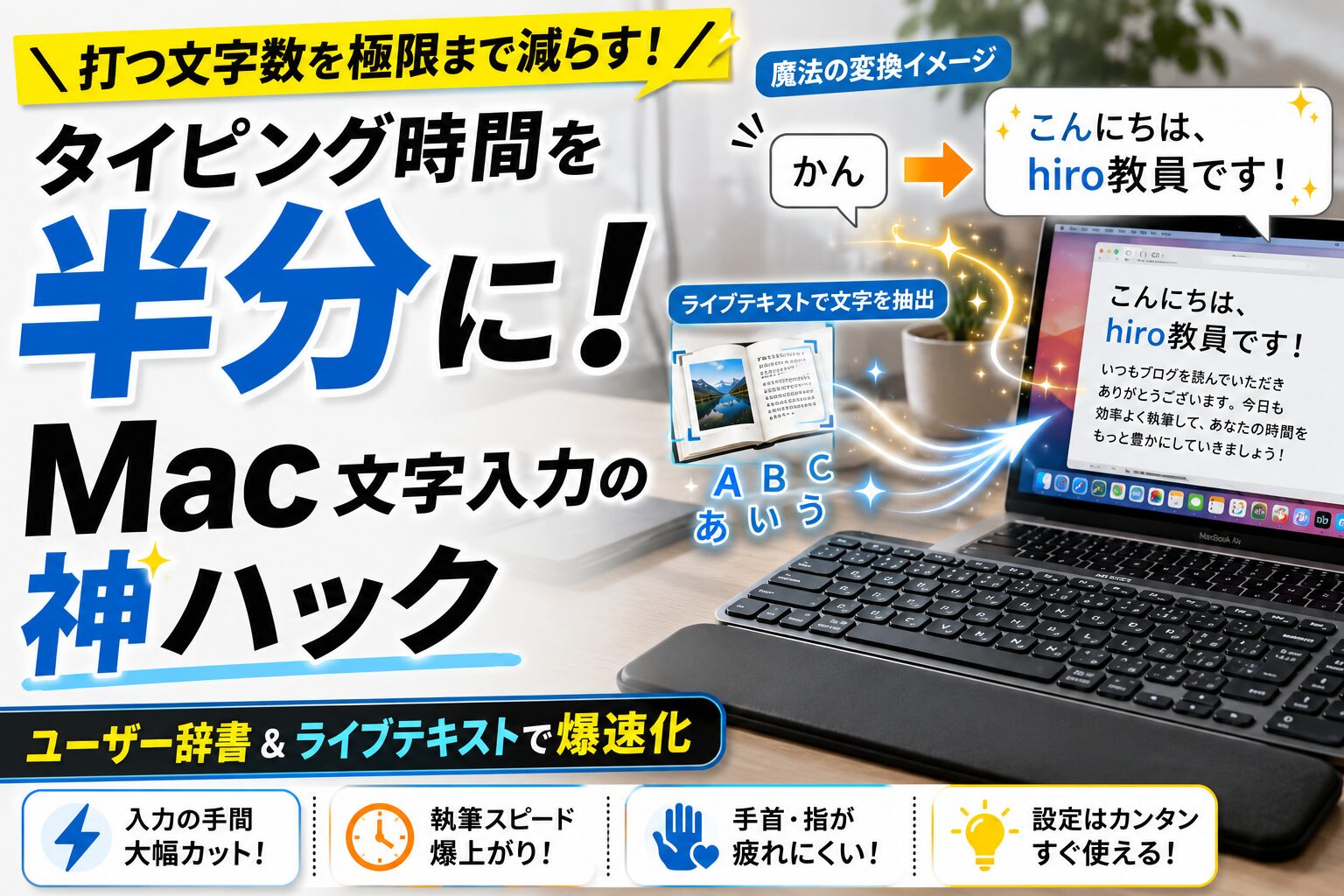
ブログを書いていると、「こんにちは、〇〇です」というお決まりの挨拶や、WordPressでよく使う装飾コードなど、**何度も繰り返し入力するテキスト**が必ず出てきます。これらを毎回真面目に打ち込むのは時間の最大のリスク(浪費)です。Macの「ユーザー辞書」に登録して、2文字で呼び出せるようにしましょう。
hiro教員おすすめのブログ用登録例
まずは、私が実際に活用している「登録しておくと世界が変わる定型文」の例をご紹介します。
| 入力する「よみ」(2〜3文字) | 変換される「単語(定型文)」 |
|---|---|
| **「かん」** | こんにちは、hiro教員です!当サイトへお越しいただき… |
| **「めーる」** | your-email@example.com(お問い合わせ確認用などに便利) |
| **「あふ」** | (ポチップの基本コード) |
| **「あり」** | 最後までお読みいただき、ありがとうございました。 |
このように、「よみ」をあえて短い2文字程度にしておくことで、キーボードをポンポンと叩くだけで長文や複雑なショートコードが一瞬で画面に入力されます。
ユーザー辞書の登録手順(たったの30秒)
- Macの画面左上の「Appleメニュー(りんごマーク)」>「システム設定」をクリックします。
- 左メニューを下にスクロールし、「キーボード」を選択します。
- 右側の「テキスト入力」エリアにある「ユーザー辞書...」ボタンをクリックします。
- 「+」ボタンを押し、「入力」欄に短いよみ(例:あふ)、「変換」欄に出したいテキスト(例:ポチップコード)を入力すれば完了です!
写経はもう古い!画像や本から文字をノーミスで抜く「ライブテキスト」
ブログを書く際、読んだ本の内容を引用したり、参考サイトのスクリーンショット内にあるテキストをブログに書き写したりする作業はありませんか?これを目で追いながらキーボードで手入力するのは、非常に時間がかかる上に、「タイポ(誤字脱字)」の原因になります。
Macに標準搭載されている**「ライブテキスト(テキスト認識表示)」**を使えば、画像の中に写っている文字を、まるで普通のウェブサイトの文字であるかのようにマウスでドラッグして選択し、そのままコピー(Cmd + C)することができます。
具体的な活用方法
手元にある本や資料の文字を引用したいときは、まずiPhoneのカメラでそのページをパシャリと撮影します。前回の記事でご紹介した「Apple最強の連携術」を使っていれば、その画像データは瞬時にMacへと繋がりますよね。
あわせて読みたい関連記事
iPhoneで撮影した写真をAirDropすら使わずにMacへ一瞬で共有する手順や、クリップボードを同期させるための初期設定は、こちらの記事で詳しく図解しています。
➡iPhoneでコピーしてMacでペースト!ブログ執筆が3倍速くなるApple最強の連携術を見る
Macに持ってきた画像をダブルクリックで開くと、画像内の日本語や英語をMacが自動的に文字として認識します。あとはマウスで選択してコピーし、WordPressにペーストするだけ。何百文字もの引用文が、わずか3秒で完璧に(誤字ゼロで)入力完了します。これぞスマートなリスク管理であり、執筆のスマート化です。
疲労と腱鞘炎のリスクを排除!極上のタイピング環境への自己投資
Macの素晴らしい標準機能を使いこなして「打つ文字数」を減らしたら、最後に仕上げるべきは「物理的な入力環境」です。
MacBook本体のキーボードは非常に薄く優れていますが、長時間のタイピングでは指先への衝撃がダイレクトに伝わり、手首や前腕の筋肉に大きな負担をかけます。元看護師長としての視点から断言しますが、手首の痛みや腱鞘炎を一度発症してしまうと、副業の執筆どころか本業の仕事にまで支障をきたす最大の「健康リスク」になります。
快適に、そして何より「健康的に」長くブログ運営を続けていくために、多くのトップブロガーやエンジニアがこぞって導入している最高峰のデスク環境がこちらです。
プレミアムキーボード:ロジクール MX KEYS
Macのためにデザインされた、ロジクールの最高峰ワイヤレスキーボードです。キーの絶妙な凹みが指先に吸い付くようにフィットし、撫でるような軽い力で流れるようにタイピングができます。本体に適度な重みがあるため激しく打っても全くブレず、静音性にも優れているため夜間の自宅執筆でも家族に迷惑をかけません。これに変えるだけで、打鍵の心地よさから「もっと文章を書きたい!」というモチベーションが湧き上がってきます。


 ポチップ
ポチップ
手首を守る絶対の盾:極上リストレスト
キーボードの手前に置いて手首を支えるクッション(リストレスト)です。キーボードと机の「段差」を埋めて手首の角度を自然に保つことで、腱鞘炎の引き金となる神経の圧迫を徹底的に防ぎます。長時間の作業でも、夕方の腕のダルさが全く違います。これこそ、すべての副業ブロガーに真っ先に導入してほしい「身体への防衛投資」です。
ポチップ
まとめ:文字入力をスマートにして「考える時間」を増やそう
今回は、Macの標準機能をフル活用した文字入力の爆速化テクニックと、それを支える極上のハードウェアについて解説しました。
- 何度も打つ定型文やWordPressのタグは、「ユーザー辞書」に2文字で登録して時短する。
- 本やスクショからの書き写しは、「ライブテキスト」で画像から文字を直接コピーして誤字を防ぐ。
- 長時間の執筆による身体へのダメージを防ぐため、MX KEYSやリストレストでのリスク管理が超重要。
ブログで本当に大切なのは、「文字をカチカチと打ち込む労働」ではなく、「読者の悩みをどう解決するかを考える思考」です。入力にかかる無駄な時間と疲労をMacの力で極限まで削ぎ落とし、より楽しく、より価値のある記事作りにそのエネルギーを注いでいきましょう!
💡 入力スピードを上げたら、サーバー側も極限まで速く!
Macの設定と高級キーボードであなたの執筆速度をいくら爆速にしても、記事を載せるブログの読み込みスピードが遅ければ、読者はすぐに離脱してしまいます。
当サイトが信頼を置いている「シン・レンタルサーバー」なら、超高速化技術(WEXAL)が自動で働き、あなたが書いた魂の込もった記事を読者の画面へ一瞬で届けてくれます。月額数百円という低コストでプロ顔負けの表示速度と安定性が手に入りますので、執筆環境のレベルアップと合わせて、ぜひサーバーの地盤も強化しておきましょう。
当サイトのコンテンツは、執筆時点でのmacOSの仕様(ユーザー辞書機能、ライブテキスト機能)および各周辺機器の仕様に基づいた一つの事例です。OSのバージョンアップデートに伴い、設定手順や動作要件が一部変更される場合があります。また、タイピング時の疲労軽減効果や入力速度の向上度合いには、個人のタイピングの癖や使用環境により個人差があります。キーボードやリストレスト等の導入、設定の変更はご自身の判断のもと、自己責任において実施してください。本情報によって生じた体調不良、機材の不具合、または損害について、当サイトは一切の責任を負いかねます。


