





「ブログを開くのに時間がかかって、読者が途中で離脱してしまう…」
「Googleの速度テスト(PageSpeed Insights)で赤点が出てしまった…」
「SEO評価を上げて、検索順位を一気に伸ばしたい!」
ブログ運営において、記事の質と同じくらい重要なのが「Webサイトの表示速度」です。
結論から言うと、世界最速級システム「KUSANAGI」を搭載したシンレンタルサーバーと、高速化機能が充実した「AFFINGER7」を組み合わせれば、専門知識ゼロでも簡単にPageSpeed Insightsで高得点(〜100点)の爆速ブログが完成します。
この記事では、元師長・現役教員のhiroが、クリック数回で完了する「シンサーバー×AFFINGER7の爆速化設定」を完全解説します!
1. なぜ「表示速度」がブログ収益化の命運を分けるのか?

サイト速度を高めるべき理由は主に以下の3点です。
- ① 離脱率の防止: スマホで検索するユーザーは超短気です。1秒表示が遅れるだけで離脱率が一気に跳ね上がります。
- ② GoogleのSEO評価(検索順位)アップ: Googleは「ページ表示速度(Core Web Vitals)」を検索順位の直接的な評価基準として公表しています。
- ③ 成約率(CVR)の向上: サクサク動く快適なサイトほど、アフィリエイトリンクのクリック率や商品の購入率が高くなります。
\ 世界最速級「KUSANAGI」標準搭載サーバー /
表示速度で損をしたくないなら「シンレンタルサーバー」一択!
・超高速WordPress環境: アクセスが集中しても落ちない・重くならない!
・独自ドメイン永久無料: 12ヶ月以上の契約でドメイン代がずっとタダ!
2. 【サーバー側設定】シンレンタルサーバーでやるべき爆速化ステップ
ステップ①:KUSANAGIキャッシュ設定を「ON」にする
シンレンタルサーバーのサーバーパネルにログインし、「KUSANAGIキャッシュ設定」を開きます。
対象ドメインを選択し、キャッシュ設定を「ON(有効)」に変更してください。これだけでページ読み込み速度が数倍向上します。
ステップ②:PHPバージョンを「最新の推奨バージョン」にする
サーバーパネルの「PHPバージョン切替」から、推奨されている最新のバージョン(PHP8.x系)に設定されているか確認します。
最新のPHPは処理性能が大幅に向上しているため、サイト全体が軽くなります。
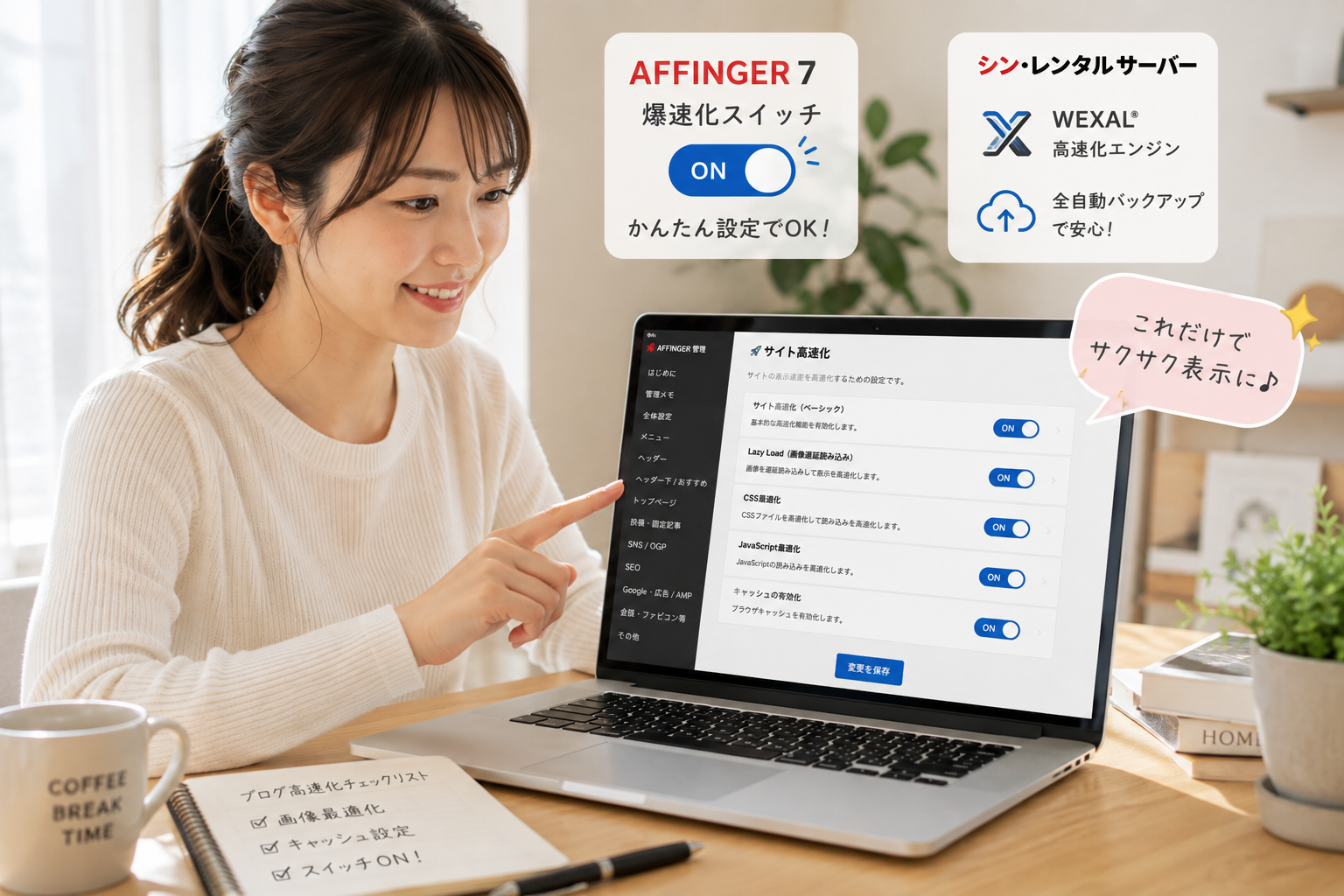
3. 【テーマ側設定】AFFINGER7の爆速化スイッチをONにする

WordPressの管理画面から「AFFINGER管理」>「高速化」を開き、以下の項目にチェックを入れます。
| 設定項目 | チェックを入れるべき内容 | 効果 |
|---|---|---|
| 画像遅延読み込み(LazyLoad) | アイキャッチ画像や記事内画像を遅延読み込みする | ファーストビューの表示速度が激変! |
| HTML・CSS圧縮 | HTML/CSSのコードを最適化・軽量化する | データの転送量が減り表示速度UP |
| フォントアイコン | FontAwesomeの読み込みを最適化する | 無駄な外部ファイルの読み込みをカット |
\ 爆速化プラグイン不要!最強テーマ「AFFINGER7」 /
難しいコードや不具合が出やすい高速化プラグインを使わなくても、AFFINGER7なら管理画面のスイッチひとつでSEO最強の爆速サイトが完成します!
※一度購入すれば無制限で使い回しOK
【さらに100点へ近づくコツ】画像のWebP化と適切なサイズ調整
表示速度を低下させる最大の原因は「重すぎる画像ファイル」です。ブログにアップロードする画像は、以下の工夫をしておきましょう。
- 画像サイズは幅「1000px前」にリサイズする(大きすぎる画像は載せない)
- Mac標準機能や無料ツールで画像のファイルサイズ(KB)を小さく圧縮する
- 次世代画像フォーマット「WebP(ウェッビー)」形式で保存・アップロードする
4. 関連記事でシンレンタルサーバーのノウハウを完全網羅!
5. まとめ:ストレスフリーな爆速環境でSEO上位表示を勝ち取ろう!
シンサーバー×AFFINGER7の爆速化設定のまとめです。
- シンレンタルサーバーで「KUSANAGIキャッシュ」と「最新PHP」を設定する
- AFFINGER7の「高速化」管理画面で画像遅延読み込みやコード圧縮をONにする
- 画像は大きすぎないサイズに圧縮し、WebP形式でアップロードする
表示速度のストレスをゼロにして、読者にとってもGoogleにとっても最高の収益ブログを作り上げましょう!


で赤点が出てしまった…」 「SEO評価を上げて、検索順位を一気に伸ば)