


この記事を書いた人:hiro教員
現役看護教員・元看護師長・国家資格キャリアコンサルタント。現場の厳しさを誰よりも知る元師長として、精度高く教育に関わってきた視点から、Macを活用したスマートなブログ運営や副業による心のゆとり作りを全肯定で応援します。
「本業が忙しくて、ブログを書く時間が全然足りない……」
「仕事の休憩中や通勤中にスマホで記事のネタをメモしているけれど、家でMacを開いてからWordPressに入力し直すのが面倒くさい……」
副業でブログ運営に挑戦している皆様、毎日の時間捻出、本当にお疲れ様です!限られた時間の中で記事を書き続けるのは、本当に並大抵のことではありませんよね。
もし、あなたが**iPhoneとMacBookを両方使っている**のであれば、ブログの執筆スピードを劇的に加速させる「最強のチート機能」が最初から備わっているのをご存知ですか?

時間は限られた最大の資産です。今回は、スキマ時間をすべて執筆時間に変換できる「Apple最強の連携術」の具体的な活用方法と設定手順、そして快適なノマド執筆環境を支える神ガジェットまで徹底解説します!
魔法の連携機能「ユニバーサルクリップボード」とは?
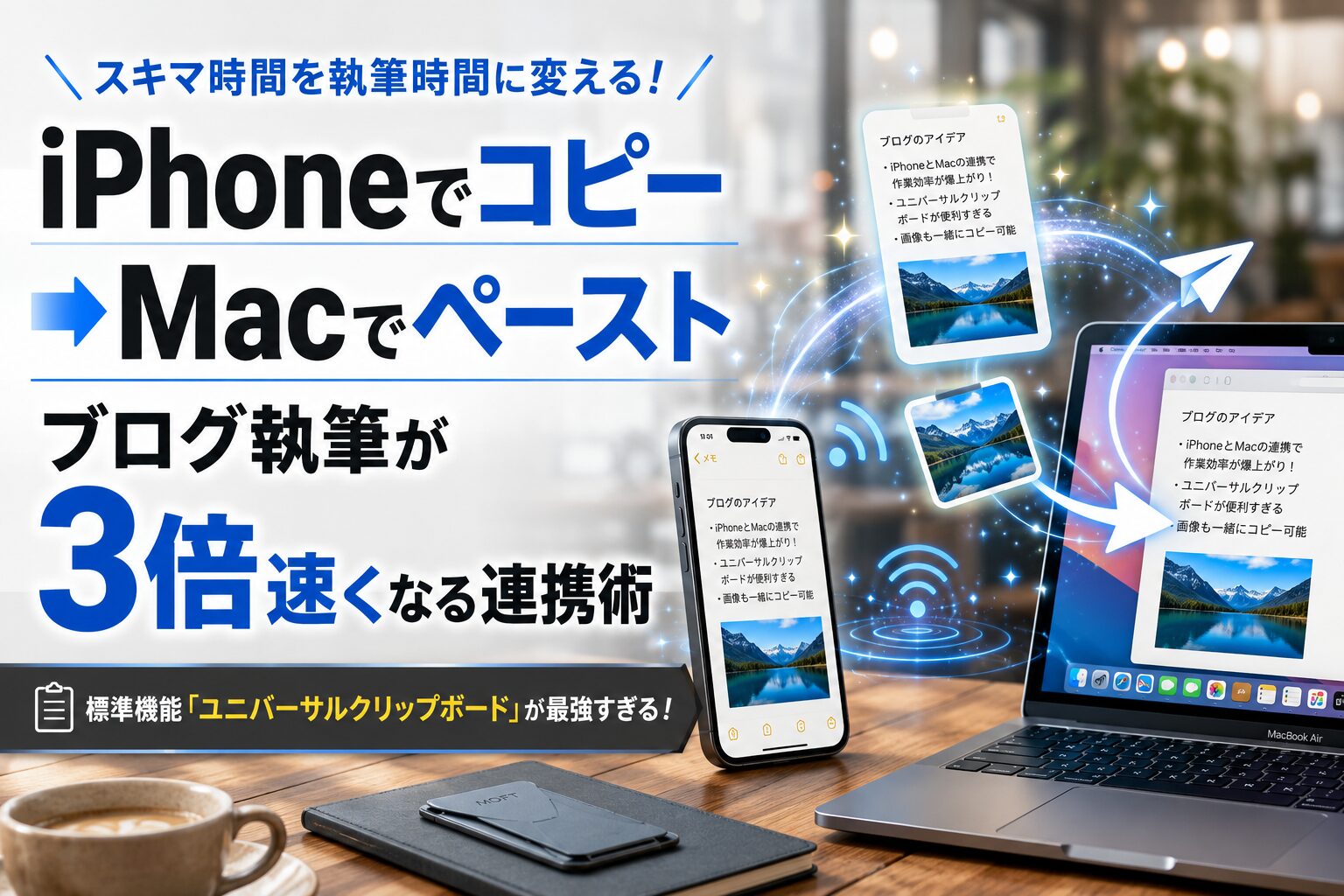
ユニバーサルクリップボードとは、同じiCloudアカウントでログインしているApple製品同士で、**「クリップボード(コピーした中身)を自動で共有できる機能」**のことです。
例えば、通勤電車の中でiPhoneを使って調べ物をしているときに、「あ、この情報ブログに使いたいな」と思うテキストを見つけたとします。そこでiPhone上でいつも通り「コピー」をタップします。
そして家に帰り、MacBookでWordPressの編集画面を開いて「ペースト(Cmd + V)」を押すと……なんと、**さっきiPhoneでコピーした文章がそのままMacの画面に入力される**のです!
AirDropでデータを送ったり、自分宛てにメールやLINEでメモを送信してコピペし直したりする手間は一切不要。まるで1つの巨大なデバイスを触っているかのようなシームレスな体験が、ブログ執筆のストレスをゼロにしてくれます。
ブログ執筆が劇的に爆速化する!2つの最強活用シーン
この機能をブログ運営に導入すると、具体的にどのようなメリットがあるのか、実際の執筆ワークフローに沿ってご紹介します。
シーン①:スキマ時間の「スマホ下書き」がそのままMacへ直結
副業ブロガーが最も記事を量産できるタイミングは、まとまった時間が取れる週末ではなく、日々の「5分、10分のスキマ時間」です。
仕事の休憩中や移動中に、iPhoneの標準「メモ」アプリに記事の導入文や見出しの構成、思いついたアイデアを思いつくままに書き殴っておきます。そして夜、Macを開いたら、iPhoneのメモを全選択してコピーし、Mac側のWordPress画面でペースト。これだけで、一瞬にして記事の骨組みが完成します。
「Macの前に座ってから、うーんと悩んで白紙の画面を見つめる時間」が完全に消滅するため、執筆のハードルが驚くほど下がります。
シーン②:iPhoneで撮った写真やスクショをMacに一瞬で貼り付け
文字だけでなく、**「画像」もコピペできる**のがこの機能の恐ろしいところです。
iPhoneの「写真」アプリでブログに使いたい画像を開き、共有メニューから「写真をコピー」をタップ。そのままMacのWordPressや画像編集ソフト上でペーストすれば、一瞬で画像が転送されます。
あわせて読みたい関連記事
iPhoneからコピペで持ってきたスマホの写真やスクリーンショットは、容量が非常に重いため、そのままWordPressにアップロードするとサイトの表示速度がガクンと落ちてしまいます。
Macに持ってきた画像は、公開する前に必ず**Macの標準アプリだけで一瞬でできる軽量化・リサイズ処理**を済ませておきましょう。詳しい手順は以下の記事で解説しています。
➡【Mac版】ブログ画像の容量を劇的に軽くする裏技!標準アプリでWebP変換・一括リサイズを見る
ユニバーサルクリップボードを使うための「超簡単設定」
「そんな便利な機能、設定が難しいんじゃないの?」と思うかもしれませんが、Apple製品同士なら、以下の基本条件を満たしていれば**最初から自動的にオン**になっています。動かない場合は、以下の3点を確認してみてください。
- 同じApple ID(iCloudアカウント)を使う: iPhoneとMacが同じアカウントでサインインされていること。
- Wi-FiとBluetoothをオンにする: 両方の端末でWi-FiとBluetoothが有効になっていること(同じネットワークに繋がっていなくても、オンになっていれば大丈夫です)。
- Handoff(ハンドオフ)をオンにする:
- iPhone:「設定」>「一般」>「AirPlayとHandoff」で「Handoff」をON。
- Mac:「システム設定」>「一般」>「AirDropとHandoff」で「このMacとiCloudデバイス間でのHandoffを許可」をON。
これだけです!お互いの端末を近づけて、iPhoneでコピー ➔ Macでペーストを試してみてください。まるでデバイスの境界線が消えたような感覚に感動するはずです。
さらに執筆を効率化!ノマドワークを快適にする神ガジェット
iPhoneとMacの連携によって、カフェやコワーキングスペース、外出先のちょっとした待ち時間など、「どこでもオフィス化」することができるようになります。そんなスマートなノマド執筆ライフの作業効率をさらに2倍にする、絶対に持っておくべき神ガジェットをご紹介します。
MOFT(モフト)ノートPCスタンド
外出先でMacBookを開いてカタカタとブログを書いていると、どうしても目線が下を向き、気付けば首や肩がバキバキに凝ってしまいますよね。本業の疲れに加えてブログ作業で体を壊してしまっては、元も子もありません。これはブログ運営における「健康面のリスク管理」として大問題です。
そこでおすすめなのが、MacBookの裏面に直接貼り付けて一体化できる超薄型スタンド「MOFT」です。一瞬でスタンドを立ち上げることができ、画面の高さが最大8センチ上がって目線が真っ直ぐになります。タイピングのしやすさも劇的に向上し、驚くほど長時間の執筆がラクになります。
デザインもスタイリッシュでMacBookの美しさを損なわず、コインケース並みに薄いためバッグの中で全くかさばりません。iPhone×Macの連携機能とこのMOFTスタンドさえあれば、どこのカフェでも一瞬で極上の集中スペースに早変わりしますよ。


 ポチップ
ポチップ
まとめ:Appleエコシステムは副業ブロガーの最高の武器
今回は、iPhoneとMacBookを組み合わせることでブログ執筆のスピードを3倍にする「ユニバーサルクリップボード」の神技を解説しました。
- iPhoneでコピーした文章や画像は、Macにそのまま一瞬でペーストできる。
- 日常のスキマ時間にスマホで下書きをストックすれば、夜のMacでの作業が爆速化する。
- 面倒な設定や有料アプリは不要。Wi-Fi、Bluetooth、Handoffをオンにするだけ。
- 快適なノマド執筆には、首の負担を激減させるMOFTスタンド等の自己投資が超効果的。
副業で成果を出すための鍵は、「いかに無駄な作業を省き、執筆だけに集中できる環境を作るか」にあります。せっかく素晴らしいApple製品を持っているのなら、その眠っているポテンシャルをフルに解放して、スマートに作業を進めていきましょう!
💡 どこにいてもサクサク動く「快適な城」を手に入れよう
スマホとMacを連携させてどんなに執筆スピードを上げても、ブログを載せている「サーバー」が重ければ、読者は離脱してしまいます。
当サイトでも愛用している「シン・レンタルサーバー」は、どこからアクセスしても瞬時にブログを表示させる世界最高クラスのAI高速化技術(WEXAL)が標準搭載されています。ノマドワークでどこから記事を更新しても、常に読者へ爆速で記事を届けてくれる安心の地盤を、月額数百円の低コストで手に入れておきましょう。
当サイトのコンテンツは、執筆時点でのiOSおよびmacOSの仕様(ユニバーサルクリップボード機能)に基づいた解説です。Apple社によるOSのアップデートや仕様変更により、機能の名称、設定手順、または対応機種が変更される場合があります。また、お使いの通信環境(Wi-FiやBluetoothの電波状況)によっては、一時的に同期にタイムラグが生じる、または接続が切れる場合があります。本情報によって生じた不具合や損害について、当サイトは一切の責任を負いかねますのであらかじめご了承ください。


