


この記事を書いた人:hiro教員
現役看護教員・元看護師長・国家資格キャリアコンサルタント。医療現場の第一線で培った「徹底したリスク管理」の視点から、読者の大切なブログ資産(時間と努力の結晶)を絶対に守り抜くためのスマートなMac活用術をお伝えします。
毎日仕事や家事に追われる中、睡眠時間を削ってまで一生懸命書き上げたブログ記事。それはあなたにとって、何物にも代えがたい「大切な資産」です。
しかし、もし明日、あなたの愛用しているMacBookにコーヒーをこぼしてしまったら?あるいは、朝起きたら突然Macの電源が入らなくなってしまったら……?

今回は、Macユーザーなら絶対に避けては通れないデータ消失のリスクを、たった1万円台の投資で「完全な安心」へと変える神機能**「Time Machine(タイムマシン)」**の活用法と、最適なバックアップ機器の選び方を徹底解説します。
「後でやろう」は絶対に禁物です。今日、この記事を読んだその足で、あなたの大切な資産に強固な盾を構えましょう!
1秒で全てが消える?ブログ運営における「最大のリスク」
ブログ初心者の方が意外と見落としがちなのが、「データのバックアップ」です。
「自分は落としたりしないから大丈夫」「まだブログを始めたばかりだから……」と油断していると、突然のシステムクラッシュや水没で、以下のものが一瞬にしてこの世から消え去ります。
- ブログ用に加工・圧縮した大切な画像データ
- 公開前の記事の下書きや、集めたリサーチメモ
- ユーザー辞書やブラウザのお気に入りなどの「時短設定」
これらを復旧専門業者に依頼した場合、安くても数万円、重度なら10万円以上の莫大な費用がかかるうえ、データが100%戻ってくる保証はどこにもありません。これまであなたが費やしてきた「時間」が全て無駄になってしまうことこそが、最も恐ろしいリスクなのです。
何か起きてからでは遅い!Mac標準機能「Time Machine」とは?
そんな悲劇を未然に防ぐために、AppleがMacに標準搭載しているバックアップ機能が「Time Machine(タイムマシン)」です。
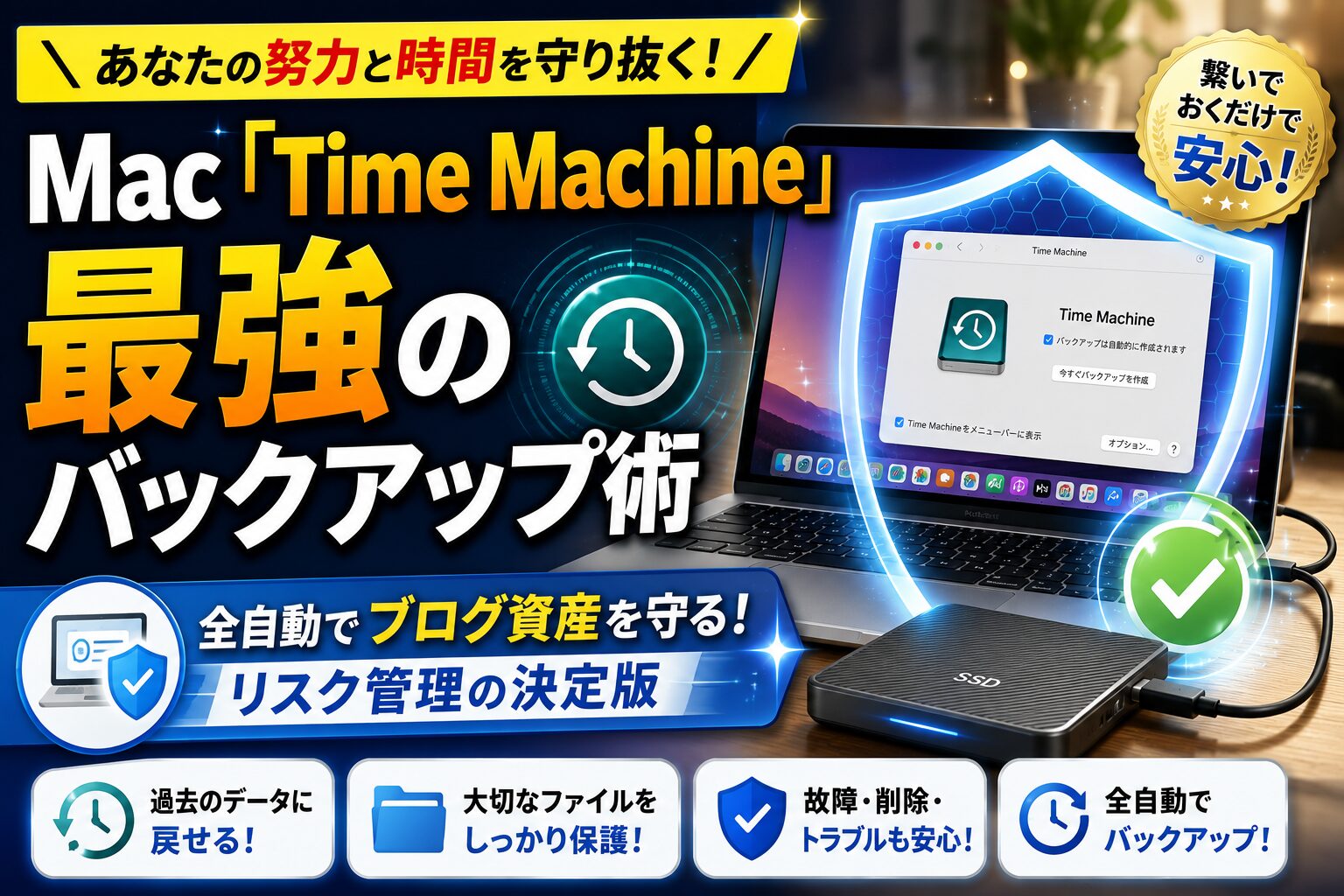
その名の通り、過去のMacの状態に「タイムスリップ」できる魔法のような機能で、外付けのハードディスク(HDDやSSD)をMacに繋いでおくだけで、**1時間ごとのデータを「全自動」で保存**し続けてくれます。
「間違えて大切な画像を消しちゃった!」という時は、1時間前の状態に戻って画像を拾い上げることができますし、万が一Macが完全に壊れて新しく買い直したとしても、Time Machineのデータさえあれば「壊れる直前の全く同じ状態」のMacを数十分で完全復活させることができるのです。
【用途別】Time Machineに最適な外付けドライブの選び方
Time Machineを使うために必要なのは、保存先となる「外付けのドライブ(HDDまたはSSD)」だけです。設定等の追加費用は一切かかりません。
選ぶ際の基準は、**「Mac本体のストレージ容量の2倍以上」**あることが理想です(Macが256GBなら、500GB〜1TB以上の外付けドライブを選ぶ)。
ここでは、ご自身の作業スタイル(自宅メインか、カフェなど外出先メインか)に合わせて、絶対に失敗しない2つの鉄板アイテムをご紹介します。
① 自宅での作業がメインの方へ(コスパ最強の大容量HDD)
主に自宅のデスクでブログを書いている方には、圧倒的なコストパフォーマンスを誇る「バッファローの外付けHDD(4TB)」が最適です。
1万円台という低価格でありながら、Mac本体の何倍ものデータを保存できる超大容量。自宅のデスクにポンと置いておき、Macで作業している間ずっと繋ぎっぱなしにしておけば、あなたがブログを書いている裏で、システムが勝手に「全自動バックアップ」を取り続けてくれます。一番手軽で、最も確実なリスク管理の形です。


 ポチップ
ポチップ
② カフェや外出先でのノマド作業が多い方へ(超小型・爆速SSD)
「休日はカフェでMacを開いてブログを書くことが多い」「通勤の合間に作業する」というアクティブな方には、SanDiskのポータブルSSD(1TB)を強く推奨します。
名刺よりも小さく、信じられないほど軽いため、ポーチに入れてどこへでも持ち運べます。また、SSDはHDDのように物理的に回転するディスクが入っていないため、**「衝撃に強く、データの転送速度が桁違いに速い」**のが最大の特徴です。外出先のちょっとした時間にサッと繋いで、数秒でバックアップを終わらせる……という、スマートな防衛術を実現できます。
ポチップ
繋ぐだけ!Time Machineの超簡単設定ステップ
「バックアップの設定って、パソコンに詳しくないと難しそう……」と不安になる必要は全くありません。Apple製品の素晴らしいところは、誰でも直感的に設定できることです。
- 購入した外付けHDD(またはSSD)を、Macにケーブルで繋ぎます。
- Macの画面左上の「Appleメニュー(りんごマーク)」>「システム設定」>「一般」>「Time Machine」の順にクリックします。
- 「バックアップディスクを追加」をクリックし、繋いだドライブを選択して「ディスクを設定」を押すだけ!
たったこれだけで、あとはMacが自動的にあなたのデータを守り続けてくれます。設定にかかる時間はわずか1分です。
まとめ:大切なブログ資産とあなたの「時間」を守り抜こう
今回は、Macユーザーの必須科目である「Time Machine」を使ったデータバックアップの重要性と、おすすめの保存用ドライブについて解説しました。
- ブログのデータ消失は、これまでの「時間と努力」を奪う最大のリスク。
- Mac標準の「Time Machine」を使えば、全自動で過去の状態に復元できる。
- 自宅用なら大容量のHDD、持ち運び用なら高速なSSDを選ぶのが鉄則。
- 何か起きてからでは遅い。「今すぐ」対策をすることが最大の予防策。
リスク管理とは、「不安を抱えながら作業するストレス」をなくすためのものです。「自分のデータは絶対に安全だ」という確信があれば、あなたは安心して、より一層ブログの執筆に没頭できるようになります。
💡 Macの次は「サーバー」側のリスク管理も完璧に!
Macのバックアップが完璧になれば、手元のデータは安全です。しかし、インターネット上に公開している**WordPress(ブログ本体)のデータ**が、サーバーのトラブル等で消えてしまうリスクへの対策は万全ですか?
当サイトで推奨している「シン・レンタルサーバー」なら、なんと**【毎日・全自動で・無料で】サーバー側のデータをバックアップ**してくれます。手元のMacは「Time Machine」で守り、ネット上のブログは「シン・レンタルサーバー」で守る。この2つの盾を揃えれば、あなたのブログ資産は鉄壁になります。これからブログを始める方、サーバーの乗り換えを検討している方は、ぜひこの安心の環境を手に入れてくださいね。
当サイトのコンテンツは、執筆時点でのmacOSの仕様(Time Machine機能)に基づいた解説です。OSのアップデートにより設定手順が変更される場合があります。バックアップ機器(HDD/SSD)は精密機器のため、落下などの衝撃や寿命により故障する可能性があります。また、Time Machineは100%のデータ復旧を保証するものではありません。データの管理および周辺機器の購入・運用は、ご自身の判断と自己責任において実施してください。万が一データが消失した場合や、本情報によって生じた損害について、当サイトは一切の責任を負いかねます。


