


シン・レンタルサーバーで無事にWordPressブログを開設できたMacユーザーの皆様、本当におめでとうございます!
「よし!さっそく最初の記事を書くぞ!」と意気込みたいところですが……ちょっと待ってください。
実は、WordPressを立ち上げた直後の状態のまま記事を書き始めてしまうと、後からURLが変わってしまったり、セキュリティ面で危険にさらされたりするリスクがあります。
そこで今回は、Macのブラウザ(SafariやChrome)からサクッと15分で完了する、初日に絶対やっておくべき5つの初期設定を分かりやすく解説します。ここをしっかり整えて、安心して記事を書ける環境を作りましょう!
1. 【最重要】パーマリンク(記事URL)の設定
パーマリンクとは、記事ごとのURLの後半部分(例:https://zehu.jp/◯◯)のことです。デフォルトのままだと、後から変更した時に過去の記事へのアクセスがリセットされてしまうため、一番最初に必ず設定します。
設定手順:
WordPress管理画面の左メニュー「設定」>「パーマリンク」を開き、メニューの中から「投稿名」を選択して保存します。
これで、記事を書くたびにURLを「mac-setting」のように分かりやすい半角英数字に手動で変更できるようになります。SEO的にもこれが世界標準です。
2. サイトのURLを「https(暗号化)」に変更する
シン・レンタルサーバー側で「SSL(通信の暗号化)」が完了していても、WordPress側の設定が「http」のままだと、MacのSafariで開いたときに「保護されていない通信」と警告が出てしまいます。読者を不安にさせないために修正しましょう。
設定手順:
左メニューの「設定」>「一般」を開きます。
「WordPress アドレス (URL)」と「サイトアドレス (URL)」の2つの欄にある「http://...」を、どちらも「https://...」(sを追加する)に変更して保存します。
※保存後、一度ログイン画面に戻りますが、再度ログインすれば問題ありません。
💡 hiro教員からの一言:あなたが選んだサーバーは「大正解」です
WordPress側のSSL化(httpsへの書き換え)が無事に終われば、サーバーの持つ本来のパワーが100%発揮されます。数あるサービスの中で、あなたが今回選んだ「シン・レンタルサーバー」は、元師長・教員の私から見ても抜群の選択です。最新の超高速NVMeストレージを採用しているため、お気に入りのMacBookからの管理画面の操作も驚くほどサクサク。これから大量の記事や画像を詰め込んでも、読者を一切待たせない圧倒的なスピードを格安で維持できます。自分の選択に自信を持って、ガシガシ使い倒していきましょう!

3. 初期プラグインの整理と必要なものの導入
プラグインとは、WordPressに便利な機能を追加する「アプリ」のようなものです。最初から入っている不要なプラグインは、Macでの管理画面の動作を重くする原因になるので整理します。
- 「Hello Dolly」: 不要なので削除してOKです。
- 「Akismet Anti-Spam」: コメントスパムを防ぐ定番。有効化しておきましょう。
また、WordPressのセキュリティを強化するプラグイン(例:「SiteGuard WP Plugin」など)を1つ新しく導入しておくと、不正ログインを防げるので安心です。
4. ニックネームの設定(セキュリティ対策)
初期状態のままだと、ブログの投稿者名として「ログイン用のユーザー名」がそのまま画面に表示されてしまう、セキュリティ上のリスクがあります。これではパスワードさえ推測されれば簡単に不正ログインされてしまうため、必ず変更しておきましょう。
設定手順:
左メニュー「ユーザー」>「プロフィール」を開きます。
「ニックネーム(必須)」の欄に、ブログ上の表示名(例:ゼフ)を入力します。
その下の「ブログ上の表示名」のプルダウンで、いま入力したニックネームを選択して保存します。
5. サンプル記事(Hello world!)の削除
WordPressを立ち上げると、最初から「Hello world!」というテスト記事が1本投稿されています。これが残ったままだと、ブログの見た目が未完成に見えてしまうため、ゴミ箱へ移動させましょう。
左メニューの「投稿」>「投稿一覧」を開き、「Hello world!」にカーソルを合わせて「ゴミ箱へ移動」をクリックすれば完了です。
まとめ:準備は万端!いよいよ記事を書いていこう
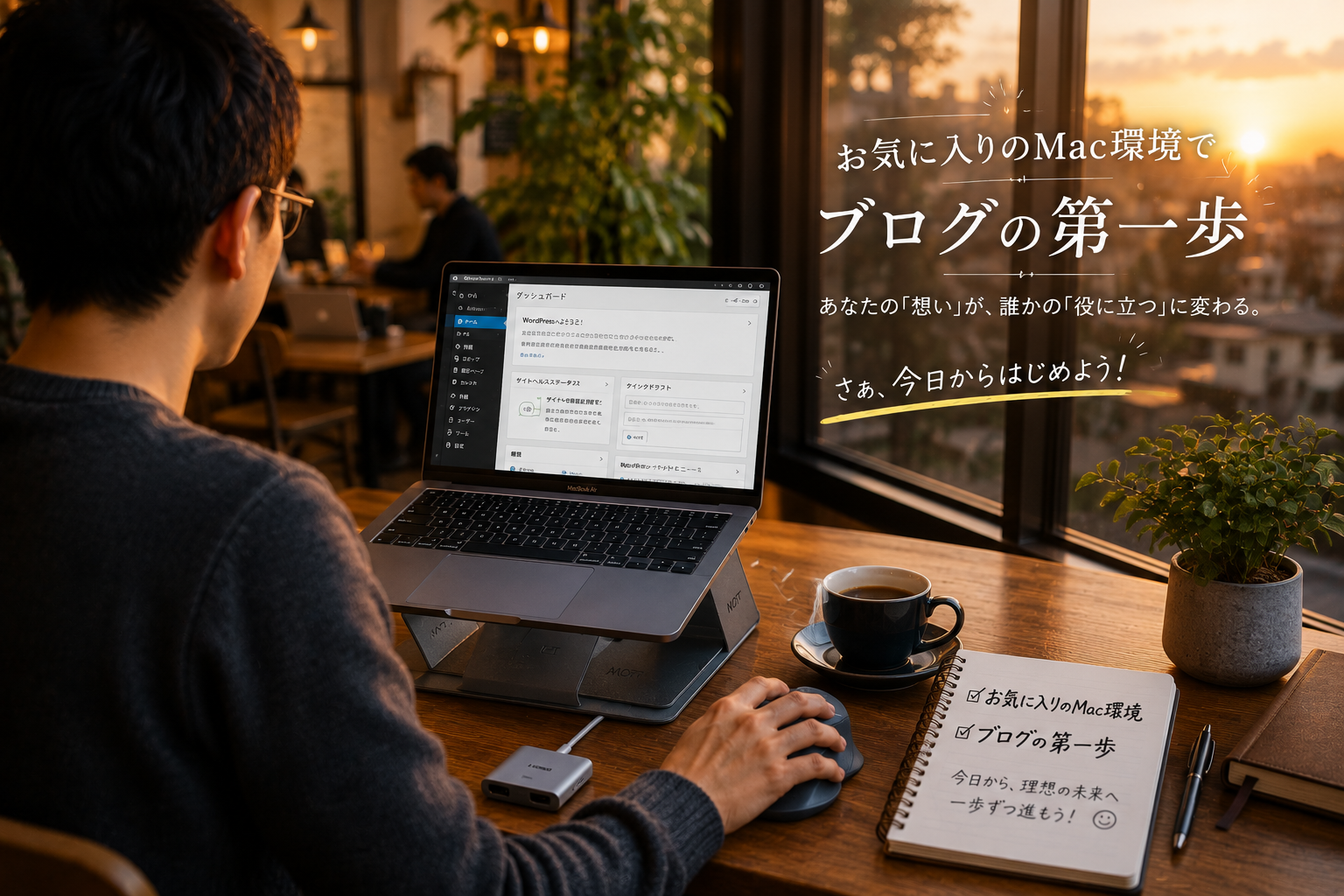
お疲れ様でした!これでMacで安全・快適にブログを運営するための土台が100%完成しました。
初期設定が終われば、あとはあなたの体験やおすすめしたい商品の魅力を記事にして発信していくだけです。お気に入りのMacBookを開いて、ワクワクするブログライフを思いっきり楽しんでいきましょう!


を、Macの画面に合わせて15分で完了できるよう優しく解説します。不安要)