


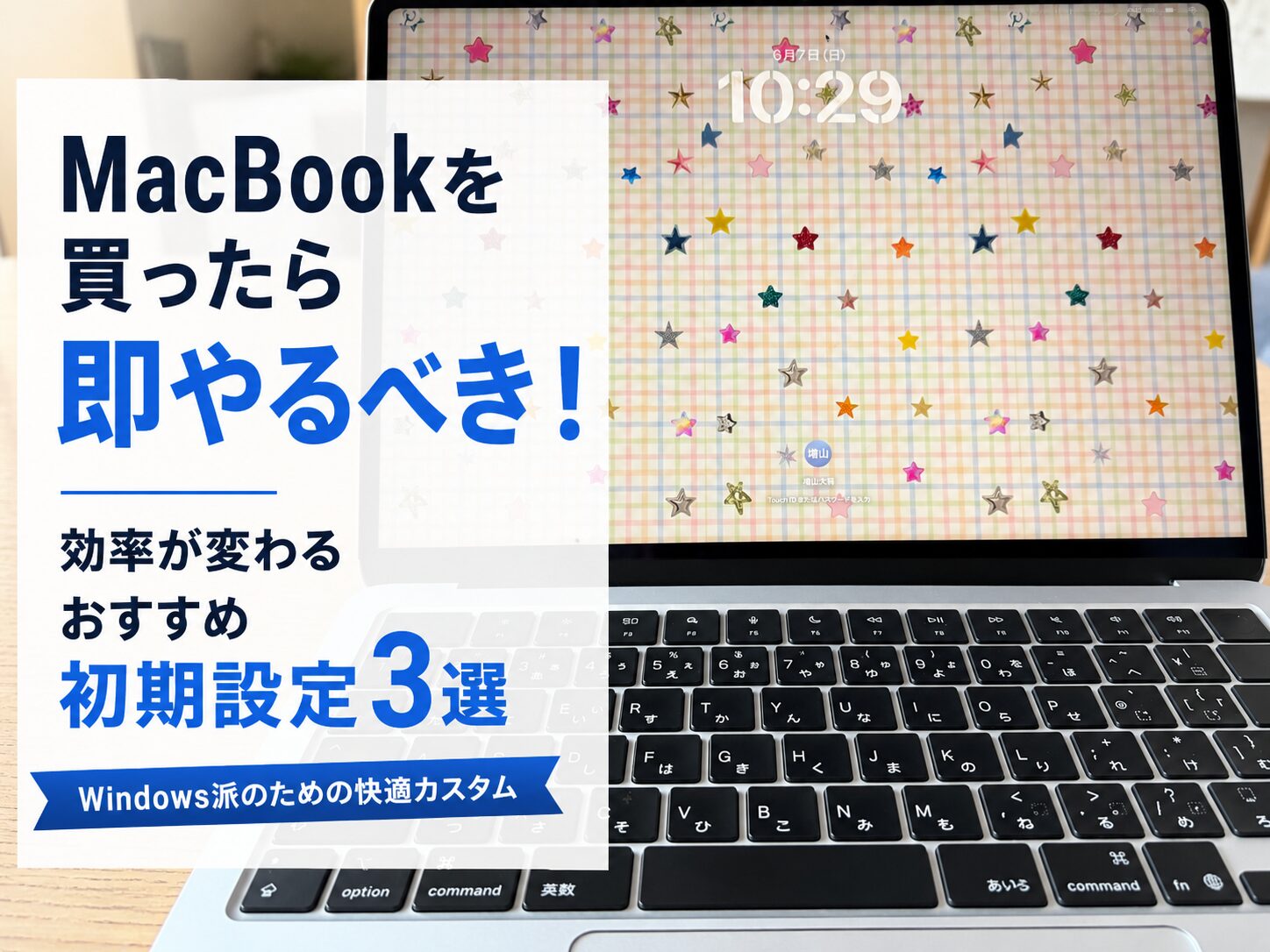
前回の記事では、職場のWindowsと新旧2台のMacBookをガチ使い分けする私のライフスタイルをお届けしました。
持ち運びにも便利で、トラックパッドも最高に快適な最新のMacBookですが、実はWindowsの操作に慣れ親しんでいると、買ったばかりの初期状態では「あれ、ここがちょっと使いにくいな…」と感じる部分がいくつかあります。
Macは買ったままでも素晴らしいマシンですが、少しだけ設定をカスタムしてあげるだけで、「憧れのパソコン」から「手になじむ最強の相棒」へと進化します。
今回は、15年Macを愛用している私が、新しいMacBookを開いて「真っ先に変更した、作業効率が爆上がりするおすすめ初期設定3選」をシェアします!

設定①:トラックパッドの「タップでクリック」をオンにする
まず、MacBookの最大の強みであるトラックパッドの設定です。
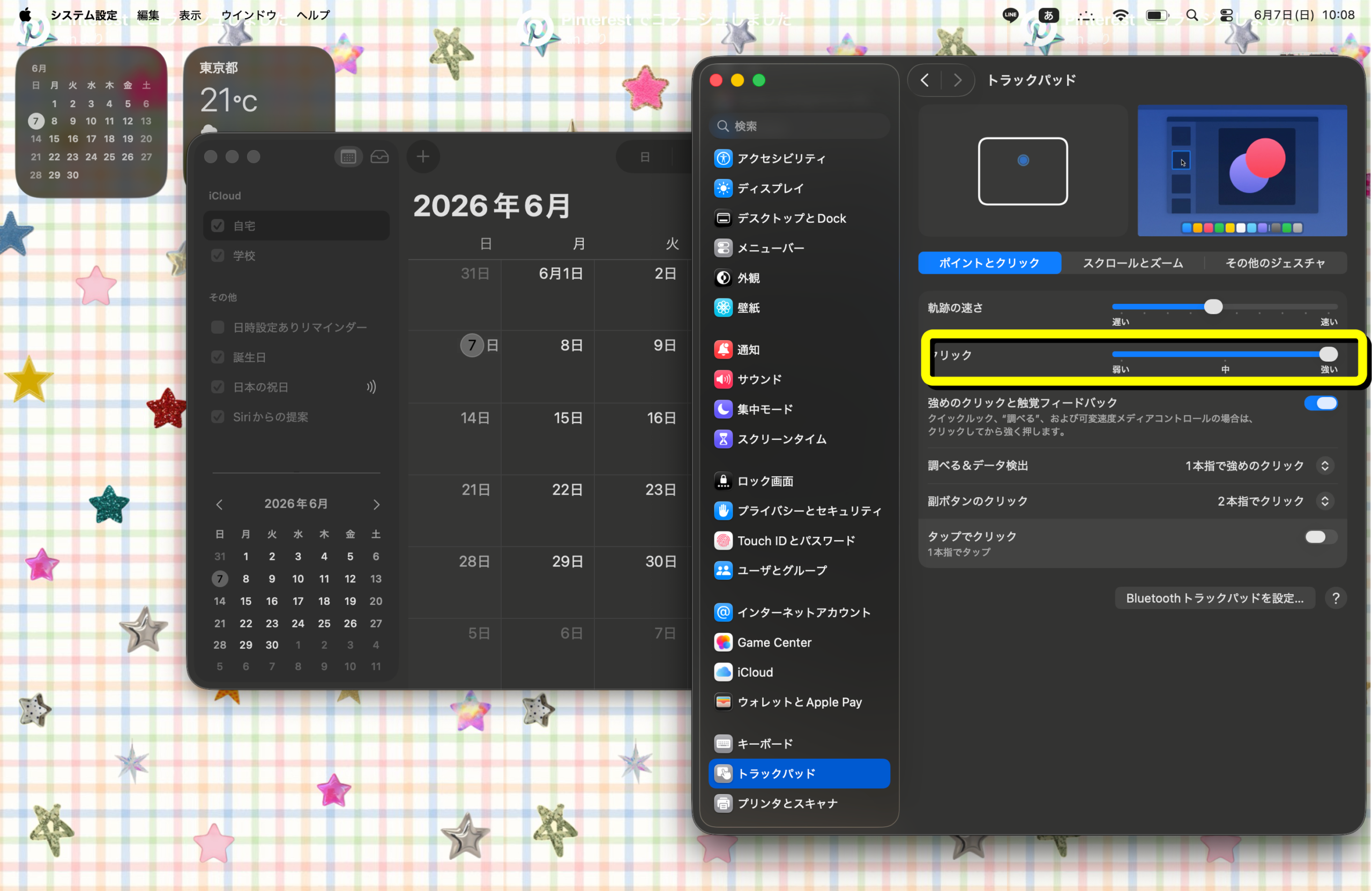
初期状態のMacは、トラックパッドを「グッと奥まで指で押し込まないとクリックにならない」仕様になっています。これだと、ブログを長時間書いているときに指がとても疲れてしまいます。
これを、スマホの画面を触るように「ポンと軽く触れるだけ」でクリックできるように変更しましょう。
設定手順
「システム設定」>「トラックパッド」を開き、「タップでクリック」のスイッチをオンにします。
これだけで、指先に力を入れる必要が一切なくなり、あの「異次元の快適な操作性」が100%発揮されるようになります!
設定②:軌跡の速さを上げて、カーソルの移動を限界突破させる
続いて、同じくトラックパッドの画面内にある「軌跡の速さ」の調整です。
これはマウスポインタ(画面の矢印)が動くスピードのことですが、初期状態のMacはWindowsに比べて少しのんびりした動きに設定されています。
矢印の動きが遅いと、画面の端から端まで移動させるために、何度も指を動かさなくてはなりません。
設定手順
「トラックパッド」の設定画面内にある「軌跡の速さ」のスライダーを、真ん中よりも右側(「速い」の方)へ動かします。
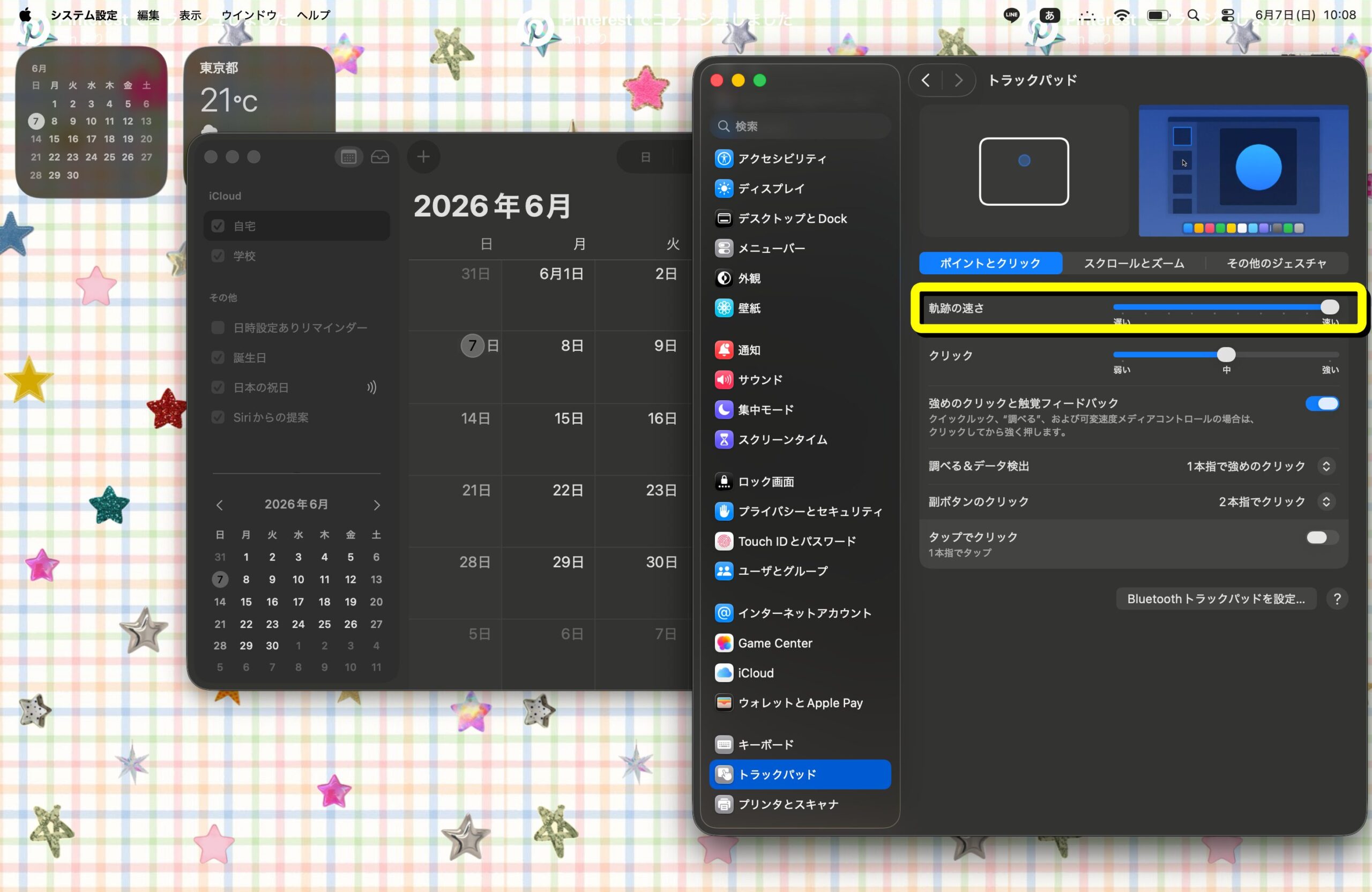
私は上から2番目くらいの手前の速さに設定しています。
ほんの少し指先を動かすだけで、カーソルが画面内をすいすいと縦横無尽に動いてくれるようになるため、ブログの執筆スピードやネット検索の効率が劇的にアップします。
設定③:Dock(画面下のアプリ一覧)を自動的に非表示にする
最後は、画面を広く使うためのデスクトップ設定です。
Macは初期状態だと、画面の下部に「Dock(ドック)」と呼ばれるアプリのアイコンがずらりと常時表示されています。
これだと、ブラウザを広げてブログを書いているときに、画面の下側がアイコンで圧迫されて狭くなってしまいます。画面はできるだけ広く使いたいですよね。
設定手順
「システム設定」>「デスクトップとDock」を開き、「Dockを自動的に非表示にする」のスイッチをオンにします。
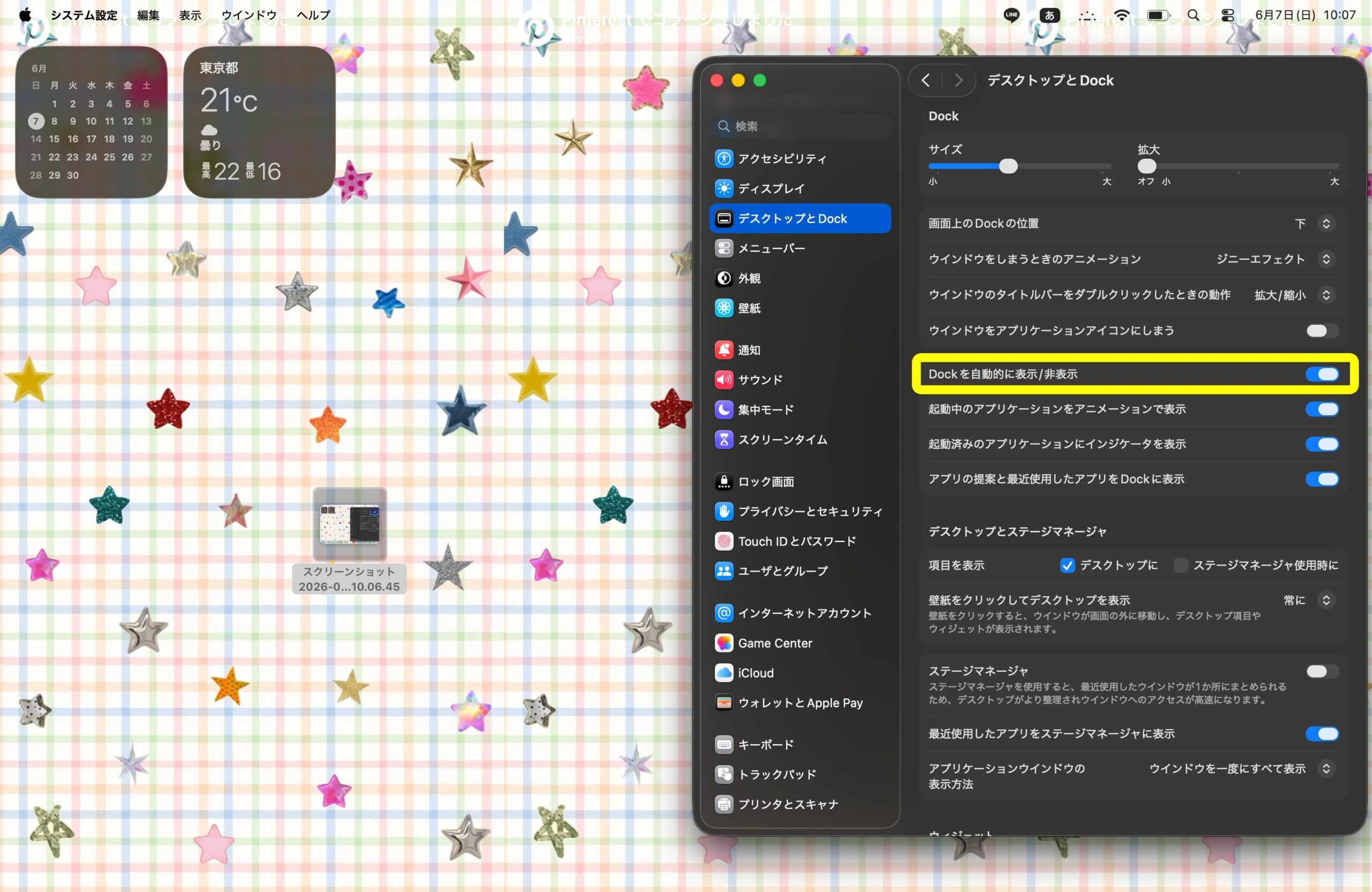
これで、普段作業をしているときは画面全体を広々と使えるようになり、アプリを起動したいときだけ画面の一番下に指(マウス)を持っていけば、下から「ぬっ」とアイコンが出現するようになります。画面の小さなMacBookを最大限に有効活用できる神設定です。
ちなみに、私が最新のMacBookを選ぶまでの新旧比較ストーリーや、Windows派の視点からMac用Office・トラックパッドの快適さに感動したお話は、以下の関連記事からご覧いただけます!


まとめ|自分色にカスタムして、MacBookを最高の相棒に
今回は、Windows派だった私が最新MacBookを開いて「真っ先に変更した3つの初期設定」をご紹介しました。
- 指が疲れない「タップでクリック」
- 作業が爆速になる「軌跡の速さアップ」
- 画面を100%広く使う「Dockの自動非表示」
どれも数秒で終わる簡単な設定ですが、これらを自分好みにカスタムするだけで、驚くほど手になじむ快適なマシンに生まれ変わります。
「MacBookを買ったばかりで、まだちょっと操作に違和感があるな」という方は、ぜひこの3つの設定を試してみてください。毎日パソコンを開くのが、もっと楽しくなりますよ!
執筆:hiro


