


この記事を書いた人:hiro教員
現役看護教員・元看護師長・国家資格キャリアコンサルタント。医療現場で数々の「インシデント(重大なミス)」を防いできたリスク管理のプロとして、ブログを開設したばかりのあなたが将来絶対に後悔しないための『予防医療的初期設定』を優しく丁寧に教えます。
シン・レンタルサーバーを契約し、いよいよWordPressブログを開設されたのですね!本当におめでとうございます!副業への第一歩を踏み出した自分自身を、まずは思いきり褒めてあげてください。
「さあ、さっそく最初の記事を書くぞ!」と意気込んでいるそこのあなた。……ちょっとだけ待ってください!
医療の世界では「予防に勝る治療なし」と言われますが、ブログ運営も全く同じです。サーバーを開設した直後の「今」しかできない、絶対にやっておくべき初期設定が存在します。
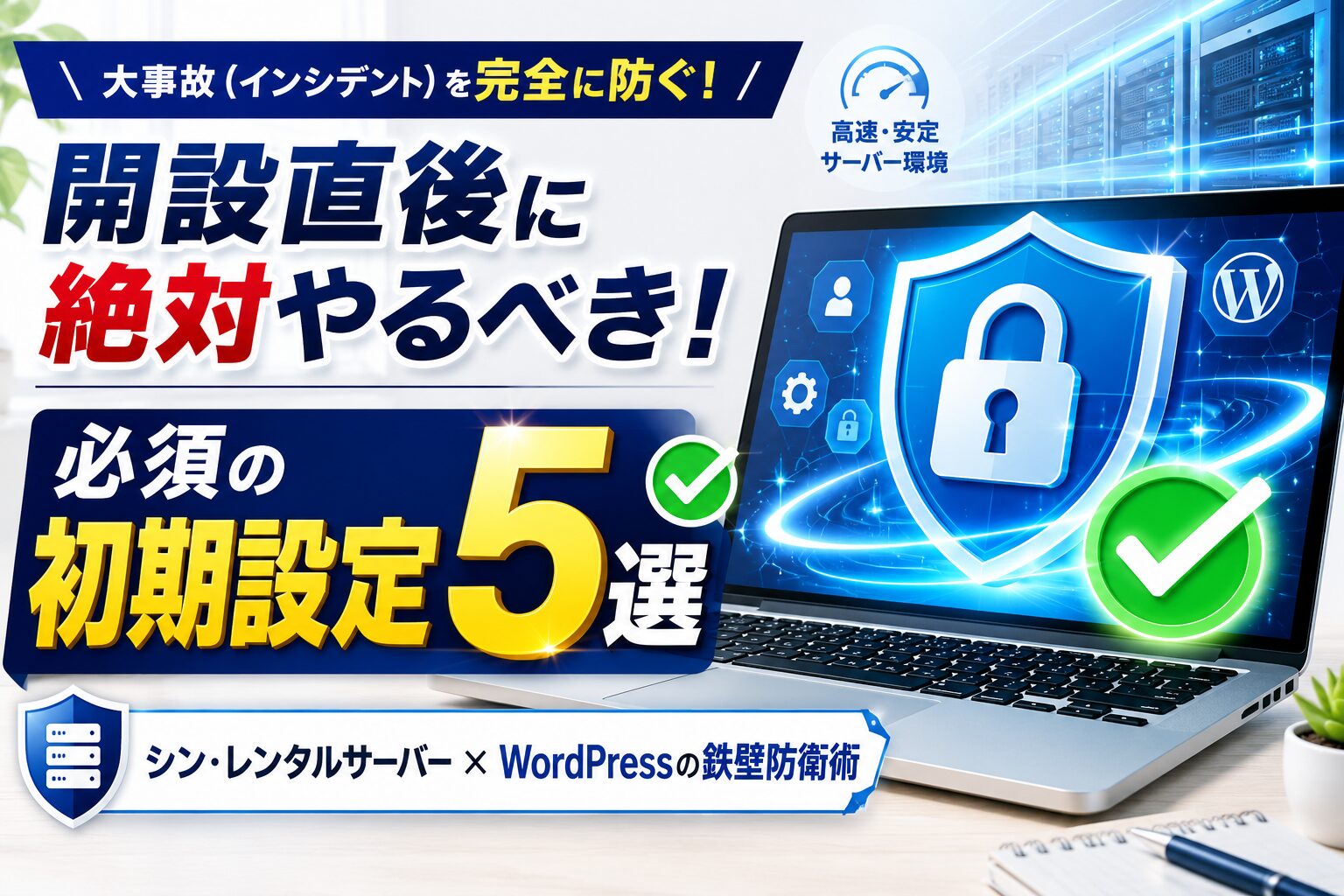
これを無視して記事を書き進めてしまうと、将来「サイトが乗っ取られた」「検索順位の評価がすべて消えた」という、取り返しのつかない大事故(インシデント)に繋がってしまいます。

まだサーバーの契約やWordPressの初期立ち上げ自体が完了していない方は、まずは以下の「Macでブログを始めるスタートガイド」を見ながら、一緒に土台を作るところから始めていきましょうね。
あわせて読みたい関連記事
Macを使ってシン・レンタルサーバーでWordPressブログを最速・ノーミスで立ち上げる全手順は、こちらのロードマップ記事で詳しく図解しています。
➡【初心者向け】MacでWordPressブログを始める完全手順を見る
---
初期設定①:独自SSL設定(通信の暗号化処置)
独自SSLとは、あなたのブログのURLを「`http://`」から「`https://`(末尾にsが付く)」に変え、読者との通信を暗号化する設定です。医療現場でいう「患者さんのプライバシー保護」と同じくらい最優先のインフラになります。
これを行わないと、読者がサイトを訪れた際にブラウザから**「保護されていない通信」「危険なサイト」**と警告画面が出てしまい、誰も記事を読んでくれなくなります。また、GoogleからのSEO評価も著しく下がるため、必須中の必須設定です。
設定手順
- シン・レンタルサーバーの「サーバーパネル」にログインします。
- 「ドメイン」メニューにある「SSL設定」をクリックします。
- 「独自SSL設定追加」タブを選び、あなたのブログのドメインを選択して「追加する」を押すだけで完了です(自動で無料の強力なSSLが適用されます)。
初期設定②:パーマリンク設定(後から変更できない不可逆の設定)
パーマリンクとは、記事ごとの「URLの形」のことです。これはブログ運営において**【後から絶対に大きく変えてはいけない設定】**の筆頭です。
記事が増えた後にパーマリンクの設定を変えてしまうと、それまでGoogleから受けていた検索順位の評価が完全にリセットされ、すべてのURLがリンク切れを起こします。最初に「投稿名」へと変更しておくのが世界の標準仕様です。
設定手順
- WordPressの管理画面(ダッシュボード)の左メニューから「設定」>「パーマリンク」を開きます。
- 「共通設定」の中から「投稿名」にチェックを入れます。
- 最下部の「変更を保存」をクリックします。
※これにより、記事を書く際に毎回自由な英語のスラッグ(例:`shinserver-setup`など)を設定できるようになり、SEOに最も強い構造になります。
初期設定③:初期ユーザー「admin」の排除(ログイン乗っ取り対策)
WordPressを自動インストールした際、ログイン用のユーザー名がデフォルトで「admin」になっていたり、狙われやすい名前になっていませんか?これはセキュリティ上、非常に大きなリスク(インシデントの火種)です。
悪意あるハッカーは、まず「admin」というユーザー名に対してパスワードを総当たりで入力する攻撃(ブルートフォースアタック)を仕掛けてきます。あなただけの独自のユーザー名を作成し、古い管理アカウントは削除するか、ブログ上に表示される「ニックネーム」を全く別の名前に書き換えてセキュリティの盾を構えましょう。
設定手順
- WordPressの左メニュー「ユーザー」>「プロフィール」を開きます。
- 「ニックネーム(必須)」の欄に、ログインIDとは全く違う名前(例:hiro教員 など)を入力します。
- 「ブログ上の表示名」のプルダウンから、今入力したニックネームを選択して保存します。これだけで、外部からログインIDを割り出されるリスクを大幅に低減できます。
初期設定④:サーバー自動バックアップ機能の確認(生存戦略)
あなたがどれだけ気をつけていても、プラグインの不具合や予期せぬエラーで画面が真っ白になり、ブログのデータが壊れてしまうことがあります。そんな時に命綱となるのがバックアップです。
ありがたいことに、私たちの愛用する「シン・レンタルサーバー」には、**最初から標準で【毎日・全自動・無料】で過去14日分のデータを保存してくれる最強のバックアップ機能**が備わっています。特別なプラグインを入れなくても、サーバー側があなたの大切な財産を守ってくれていることを、一度サーバーパネルにログインして確認し、安心感という心のゆとりを手に入れてください。
初期設定⑤:不要な初期プラグイン・テーマの断捨離(脆弱性排除)
WordPressを開設した直後は、最初からいくつかのプラグイン(拡張機能)やテーマがサンプルとして入っています。例えば「Hello Dolly」などの使わないプラグインや、過去のデフォルトテーマです。
これらを使用しないまま放置しておくのは、サイトの読み込み速度を遅くするだけでなく、**「古いプログラムの隙を突いたハッキング(脆弱性)のリスク」**をわざわざ残しておくようなものです。不要なものは迷わず「無効化して削除」し、サイトの軽量化と安全性を担保しましょう。
---
💡 快適なスタートダッシュを決める!初期設定を支える「自己防衛ガジェット」
ブログの開設や初期設定の作業は、慣れない作業の連続で想像以上に画面を長時間凝視することになります。また、増え続けるパスワードの管理に頭を悩ませる時期でもあります。
元看護師長としての健康管理の視点、そしてセキュリティ対策の観点から、この初期設定の段階で手元に揃えておくべき**「自分を守るための必須ガジェット」**を2つご提案します。
① 長時間の画面凝視から目を守る「エレコム ブルーライトカットメガネ」
初期設定で細かな文字や設定画面を何時間も見つめ続けると、眼精疲労から深刻な肩こりや頭痛(VDT症候群)を引き起こします。健康を害しては副業の継続は不可能です。医療従事者としても、最初の段階でブルーライトから物理的に目を保護する対策を強くおすすめします。


 ポチップ
ポチップ
② アナログで強固に資産を守る「コクヨ パスワード管理ノート」
サーバー、WordPress、ASP、各種ツール……ブログを始めると管理すべきIDとパスワードが爆発的に増えます。これをPC内のメモ帳や使い回しのパスワードで済ませるのはセキュリティ上最も危険です。あえて「ネットと完全に切り離されたアナログの専用ノート」に暗号化して書き留めて手元で厳重保管することこそ、最も破られない最強のリスク管理になります。
ポチップ
---
まとめ:完璧な予防線を張ったら、いよいよ楽しい執筆ライフへ!
大変お疲れ様でした!ここまでご紹介した5つの初期設定を完了させたあなたは、ブログ運営における重大なリスクの9割を未然に防いだことになります。
- 独自SSL(https化)で読者の信頼と安全を確保する
- パーマリンク(投稿名)で後悔しないURLの土台を作る
- admin表示の対策でログイン乗っ取りのインシデントを防ぐ
- シン・レンタルサーバーの全自動バックアップという命綱を確認する
- 不要なプラグインの断捨離で脆弱性と重さを排除する
土台(インフラ)が完璧に安全になったからこそ、あなたはこれから何の不安もなく、読者の悩みを解決するための素晴らしい記事の執筆に、すべてのエネルギーを注ぐことができますよ。
🚀 圧倒的な高速性と鉄壁の安全性を両立した、理想のサーバー
今回ご紹介した充実の自動バックアップ機能や、超高速な表示速度技術(WEXAL)を標準装備している「シン・レンタルサーバー」は、リスクを最小限に抑えて結果を出したい副業ブロガーにとって、これ以上ない最高のパートナーです。月々数百円というスマートな自己投資で、プロクオリティの安全なブログ環境を維持し続けましょう。
当サイトのコンテンツは、執筆時点でのシン・レンタルサーバーおよびWordPressの仕様に基づいた解説です。各システムのアップデートやバージョン変更に伴い、管理画面の操作手順や項目の名称が一部変更される場合があります。初期設定の変更や周辺機器(メガネ・ノート等)の導入は、ご自身の判断と自己責任において実施してください。本設定によって生じた予期せぬシステムの不具合、データの紛失、またはあらゆる損害について、当サイトは一切の責任を負いかねます。


