

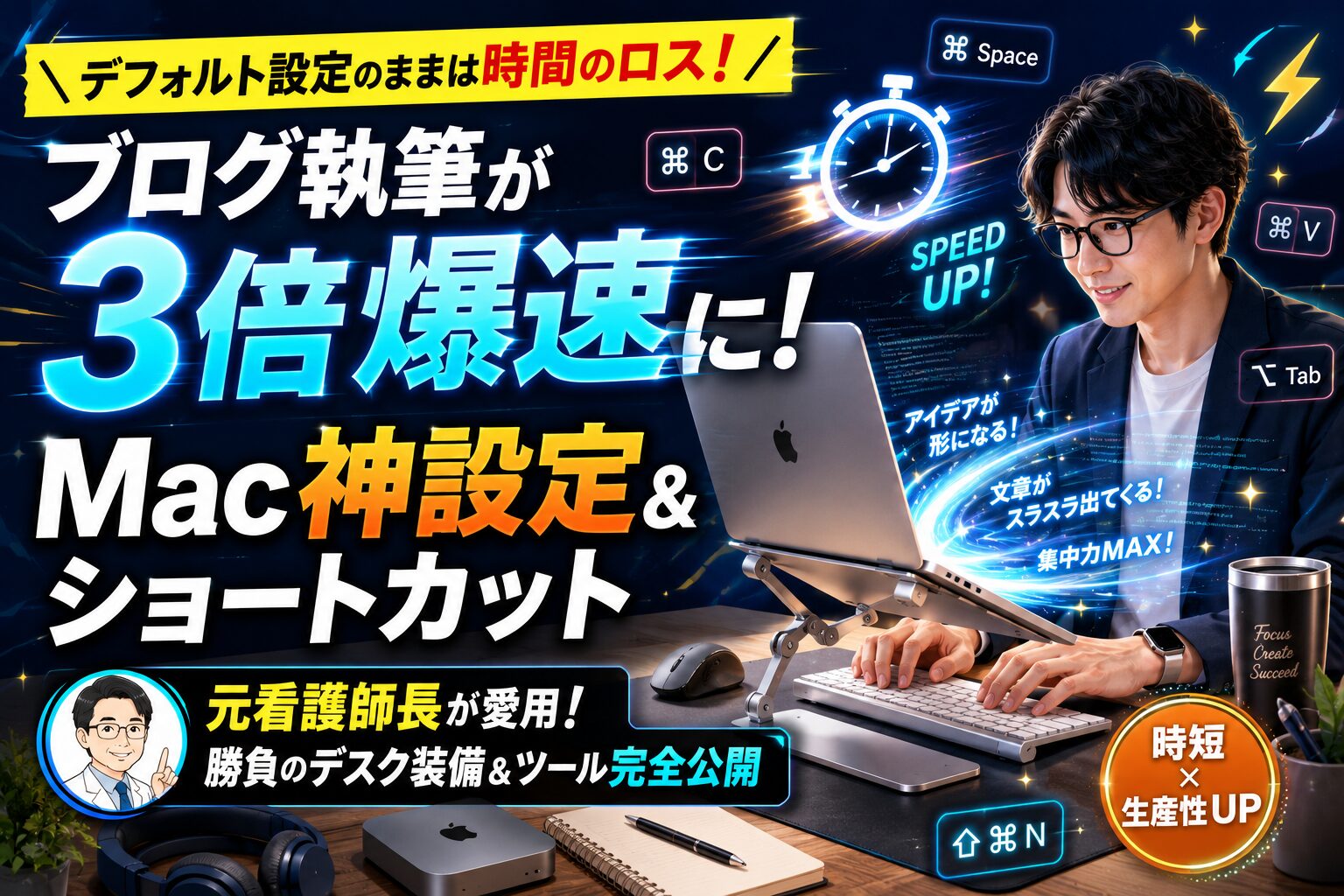

本業の仕事や実習、家事や育児の合間を縫ってブログを運営する私たちにとって、最大の敵は「時間の不足」です。
「せっかくのお休みなのに、1記事書いただけで1日が終わってしまった…」なんて経験、誰にでもありますよね。
教員として、そこで元師長として、あえて残酷な事実(エビデンス)をお伝えします。
買ってきた「デフォルト設定(初期状態)」のままMacを使ってブログを書くのは、臨床現場で『刃の潰れたメス』や『インクの出ないペン』を使って仕事をしているのと同じくらい、致命的な効率の悪さです。
ほんの少し環境設定を見直し、指先が勝手に動くレベルでショートカットと装備を整えるだけで、あなたのブログ執筆スピードは確実に「現在の3倍以上」へと跳ね上がります。
今回は、私が日々何万文字もの文章をノンストレスで爆速出力するために実践している『Macの神設定4選』と『最強ショートカットキー10選』、shadowに隠れた執筆環境を限界突破させる『勝負のデスク装備』を完全公開します。今すぐ指差呼称で設定を書き換えていきましょう!
1.【エビデンス】なぜMacを「デフォルト設定」のまま使ってはいけないのか?
1-1.「秒単位の無駄」が積もると、年間で数百時間の損失インシデントになる
「マウスに手を伸ばすのに1秒」「文字を消すのにBackSpaceを連打で3秒」「よく使う定型文をコピペで探して10秒」。
一つひとつはごくわずかな時間に見えますが、1万文字の記事を書く中でこれが何百回と繰り返されると、どうなるでしょうか?
臨床アセスメントと同じです。チリも積もれば、1記事あたり1〜2時間の「完全な無駄時間」が発生します。年間100記事書くブロガーなら、なんと100〜200時間(丸4〜8日分!)もの人生の時間をパソコン操作のロスだけでドブに捨てていることになるのです。

1-2.キーボードとトラックパッドは「自分の脳と手」の拡張
ブログ執筆における理想の状態は、「頭に浮かんだ言葉が、タイムラグなしでそのまま画面にテキストとして流れ出ること」です。
設定を最適化することで、パソコンを操作している感覚すら消え、自分の指先と画面が直結する「フロー状態(無敵モード)」に突入できるようになります。
2.【神設定4選】今すぐ変更すべきMacの環境設定(指差呼称で確認!)
まずは、お金を1円もかけずに今すぐできる「システム設定のチューニング」です。画面左上の「Appleマーク 」>「システム設定」を開いて、順番に設定変更(アセスメント)していきましょう!
① トラックパッド:「タップでクリック」&「軌跡の速さをMAX近く」にする
初期設定では、トラックパッドを「カチッ」と押し込まないとクリックと判定されません。これは指の関節に負担をかけ、腱鞘炎(インシデント)の原因になります。
- 「トラックパッド」>「ポイント&クリック」>「タップでクリック」をON
→ トラックパッドに「優しく触れるだけ」でクリックが作動し、指の疲れが9割減ります。 - 「軌跡の速さ」を右側(速い)へ設定
→ 指を少し動かすだけでカーソルが画面の端から端まで一瞬で飛ぶようになり、移動時間がゼロになります。
② キーボード:「キーのリピート速度」と「リピート入力認識までの時間」を最速にする
これが執筆速度を最も劇的に変える神設定です。Deleteキーを押し続けて文字を消すときや、カーソルをキーで移動させるときの「モッサリ感」が完全に消え去ります。
キーボード設定の黄金律(最速設定)
- 「キーのリピート速度」: 一番右の「速い」に振り切る!
- 「リピート入力認識までの時間」: 一番右の「短い」に振り切る!
これを設定した瞬間、文字の削除やカーソル移動のスピードが爆速になり、もう二度と元の設定には戻れなくなりますよ。
③ ユーザ辞書(単語登録):よく使うHTMLタグと医療専門用語を短縮登録する
毎回「お世話になっております」や、ブログのショートコード、長い専門用語をタイピングしていませんか?
「キーボード」>「ユーザ辞書」に、よく使うフレーズを徹底的に登録(エビデンス化)しなさい。
- 「あふぃ」 → `` (ポチップのタグを即出力)
- 「ふきだし」 → `` (吹き出しタグを一発呼び出し)
 hiro
hiro - 「おせ」 → 「お世話になっております。hiroでございます。」
- 「いん」 → 「インシデント」「エビデンス」「アセスメント」(よく使う専門用語)
④ 「ライブ変換」をOFFにする(※ブログ執筆で誤変換に悩む人向け)
Mac標準の「ライブ変換(勝気に漢字変換してくれる機能)」は便利ですが、医療用語やブログ特有の言い回しだと的外れな誤変換が連発し、直すのにイライラすることがあります。
思い通りに変換したい場合は、「キーボード」>「テキスト入力(編集)」>「ライブ変換」のチェックを外すか、無料の最強日本語入力システム「Google日本語入力」をインストールするのが最高のリスク管理です。
3.【最強ショートカット10選】マウスに手を伸ばす時間をゼロにする必須キー
私がブログ執筆中に「息を吐くように無意識で使っている必須ショートカット10選」をまとめました。まずは赤字の3つから指差呼称で指に覚えさせなさい!
執筆速度が3倍になる!神ショートカット 10選
- 【文字移動の神】 `Option (⌥)` + `左右矢印(← →)`
→ 単語ごと(文節ごと)にカーソルをスキップ移動できる!矢印キー長押しは卒業しなさい。 - 【行頭・行末ジャンプ】 `Command (⌘)` + `左右矢印(← →)`
→ 今書いている行の「一番最初」や「一番最後」へ一瞬でワープする魔法。 - 【アプリ切り替え】 `Command (⌘)` + `Tab (⇥)`
→ ブラウザ(WordPress)とメモ帳、画像編集ソフトなどをマウスなしで0.1秒で切り替え! - 【一括範囲選択】 `Shift (⇧)` + `Option` + `左右矢印`
→ カーソル位置から単語・文節ごとをガバッとまとめて選択。コピペや削除が超最速に。 - 【行ごと削除】 `Command (⌘)` + `Delete (⌫)`
→ カーソルの左側にある文章を行頭まで一瞬で消去(打ち直し時のタイムロスゼロ)。 - 【最強の検索窓】 `Command (⌘)` + `Space` (Spotlight検索)
→ アプリの起動、電卓計算、ファイル検索まで、画面中央の小窓で全て完結。 - 【タブを閉じる】 `Command (⌘)` + `W`
→ 調べ物が終わった不要なブラウザのタブを最速で閉じて脳のノイズを整理。 - 【閉じたタブの復活】 `Command (⌘)` + `Shift` + `T`
→ 「あ!誤って必要な参考記事のタブを閉じちゃった!」というインシデントを一発救済。 - 【部分スクショ】 `Command (⌘)` + `Shift` + `4`
→ ブログの解説画像に必須のパーツ切り抜きスクショを一発撮影。 - 【プレーンテキスト貼り付け】 `Command (⌘)` + `Shift` + `V`
→ 他のサイトからコピペした時、余計な装飾(背景色やフォント)を剥がして文字だけを貼る超必須機能!
PCの操作スピードは、看護実習やレポート作成でも最高の武器になる
今回紹介したMacのショートカットとタイピング技術は、ブログ運営だけでなく、看護学校の膨大な事前学習や看護研究、実習記録のタイピングを誰よりも早く終わらせるための最強の防弾チョッキになります。パソコンスキルを鍛えることは、自分の睡眠時間を守る最高のリスク管理ですよ。
4.【勝負のデスク装備】執筆速度を限界突破させる必須ハードウェア3選
システム設定とショートカットを鍛えたら、最後は「ハードウェア(物理的なデスク装備)」への投資です。
どれだけ設定が速くても、首や肩が痛くなって集中力が切れてしまっては意味がありません。私が年間何百時間もの執筆に耐え抜くために愛用している、妥協ゼロのプロ装備を紹介します。
① 目線を引き上げ、首・肩こりインシデントを完封する「PCスタンド」
ノートパソコンを机に直置きして下を向いたままタイピングするのは、頸椎に約20kgの米俵を乗せているのと同じ負荷がかかります。これでは2時間が限界です。
頑丈な「アルミニウム製ノートパソコンスタンド」を使って目線をモニターと同じ高さまで引き上げなさい。背筋がピンと伸び、呼吸が深くなり、何時間書いても疲れない無敵の姿勢(エビデンス)が完成します。
ブロガーと教員の鉄板装備!「絶対タイピングで揺れない」高剛性スタンド
安物のプラスチック製スタンドはキーを叩くたびに画面が揺れて集中力が削がれます。極太の関節アームを持つプロ仕様のアルミニウムスタンドなら、MacBookを乗せたまま強くタイピングしてもビクともしません。下の空いたスペースにキーボードを収納できるため、デスクの整理整頓(環境アセスメント)も完璧になります。

 ポチップ
ポチップ
② 指先の疲労をゼロにし、高速入力を実現する「プロ仕様キーボード」
MacBookの薄いキーボードも優秀ですが、1日に何千文字も打ち込むブロガーや教育者にとっては、指への反発衝撃が強く疲れやすいのが難点です。
人間の指の形に合わせてくぼみが作られた「高機能ワイヤレスキーボード」を導入すると、タイピングのミスタイプ(誤字インシデント)が劇的に減り、まるでピアノを奏でるように滑らかな高速入力が可能になります。
指に吸い付く打鍵感!執筆スピードを極限まで引き上げる「神キーボード」
Macユーザーのために開発されたコンパクトでスタイリッシュなキーボード。指先の形状に合わせた「球状のくぼみ」が正確なタッチタイピングをアシストします。ボタン一つでMac、iPad、iPhoneを0.1秒で切り替えられるため、スマホでのスキマ時間の執筆やSNS管理の効率も3倍に跳ね上がります。
ポチップ
③ 配線ストレスと充電切れを予防する「多機能USB-Cハブ・充電器」
「あ!ブログに使いたい画像がSDカードにあるのに、Macにポートがない!」「カフェで執筆中に充電が切れた!」というトラブルは、やる気を一瞬でそぎ落とす最悪の障害です。
あらゆる周辺機器と画面出力、状態を維持する高速充電を1つのポートで完結させる「多機能USB-C急速ハブ」をカバンの奥に常備しておきなさい。どこにいても自宅と同じ最強の執筆環境を1秒で展開できるようになります。
カフェでも病棟でも即座に神環境を展開!「多機能7in1 USB-Cハブ」
HDMI、SDカード、USB-A、高速充電ポートがこれ1つに凝縮。ブログの画像転送から、外部モニターへの出力、講義資料のプロジェクター接続までノーミスでこなせます。発熱を抑えたアルミフレーム設計で、大切なMacを電圧インシデントから守り抜く必須のお守りです。
ポチップ
5.【環境アセスメント】執筆速度をさらに加速させるブログ運営ツール
Mac the ハードウェアと設定が整ったら、最後に確認すべきは「あなたが現在使っているブログのサーバーとテーマ(システム環境)」です。
どれだけタイピングが速くなっても、WordPressの管理画面の表示が遅かったり、記事の装飾(吹き出しや囲み枠)に毎回HTMLコードを手打ちしていては、本当の「爆速執筆」は達成できません。
【時間短縮の極み】執筆と収益化に全集中できる最強のブログ環境を整える
ブログ運営において「デザインの微調整」や「表示速度の遅さ」に悩む時間は1円も生み出さない無駄なインシデントです。日本最高峰のWordPressテーマ『AFFINGER(アフィンガー)』や、圧倒的なコストパフォーマンスと革新的な表示スピードを誇る『シンレンタルサーバー』を組み合わせることで、SEOに強く、読者の信頼を勝ち取るブログ環境が即座に完成します。
「書くこと」だけに自分の貴重な時間を全集中させるため、プロが愛用する最高のインフラシステムを今すぐ導入しましょう。
道具と設定が整ったら、次は「本質を抜くメンタルと戦略」を磨きなさい
Macの操作スピードを手に入れたあなたは、すでに他のブロガーや学生から頭3つ分リードしています。その圧倒的な効率を武器に、実習や就職活動、そこでブログ運営における「極限の緊張や突っ込み」を切り返すためのメンタルアセスメントを叩き込み、人生を完全勝利へ導きましょう!
6.まとめ:弘法は筆を選ぶ!最高の執筆環境でブログの資産を量産しよう
ブログ運営は、時に孤独で地道な作業の継続です。
だからこそ、私たちが毎日触れるパソコン(道具)への妥協を捨て、極限まで使いやすく磨き上げることは、自分自身の「やる気と集中力」を守り抜く何よりのお守りになります。
今日見直した1秒の短縮が、1年後には「何百時間もの自由な時間」と何十本もの素晴らしいブログ記事(資産)」になって、確実にあなたに返ってきます。
最高の環境と道具はすでに揃いました。明日の朝、温かいコーヒーを淹れたら、自信を持って愛機のMacを開してください。あなたが快適なデスク環境で、読者の心を動かす素晴らしい記事をサクサクと量産していく姿を、教官として、そして同じブロガーの仲間として、心から全力で応援していますよ!
【個別相談】パソコン操作やブログ運営の始め方に悩んでいるあなたへ
教員歴15年、元師長・キャリコンの私(hiro)が、あなたのブログ運営とスキルアップの味方になります。
「Macのおすすめスペックを知りたい」「ブログの環境設定でつまずいてしまった」…そんな時は、一人で悩まずに、当サイトのお問い合わせフォームからいつでも気軽に連絡してくださいね。
当サイトのコンテンツは、執筆時点(2026年)のmacOSおよび各種アプリケーションの仕様に基づき作成しています。OSのアップデートや機種の仕様変更により、設定手順やショートカットキーの動作が一部異なる場合があります。紹介した周辺機器(PCスタンド、キーボード、ハブ等)やソフトウェア、WordPressテーマ等の使用による作業効率化や収益化の効果には個人差があり、特定の成果を100%保証するものではありません。機器の接続やシステム設定の変更、外部ツールの導入は、ご自身の判断と責任(指差呼称)において実施してください。本情報の利用やリンク先商品の購入・サービス利用によって生じたトラブルや損害等について、当サイトは一切の責任を負いかねます。


