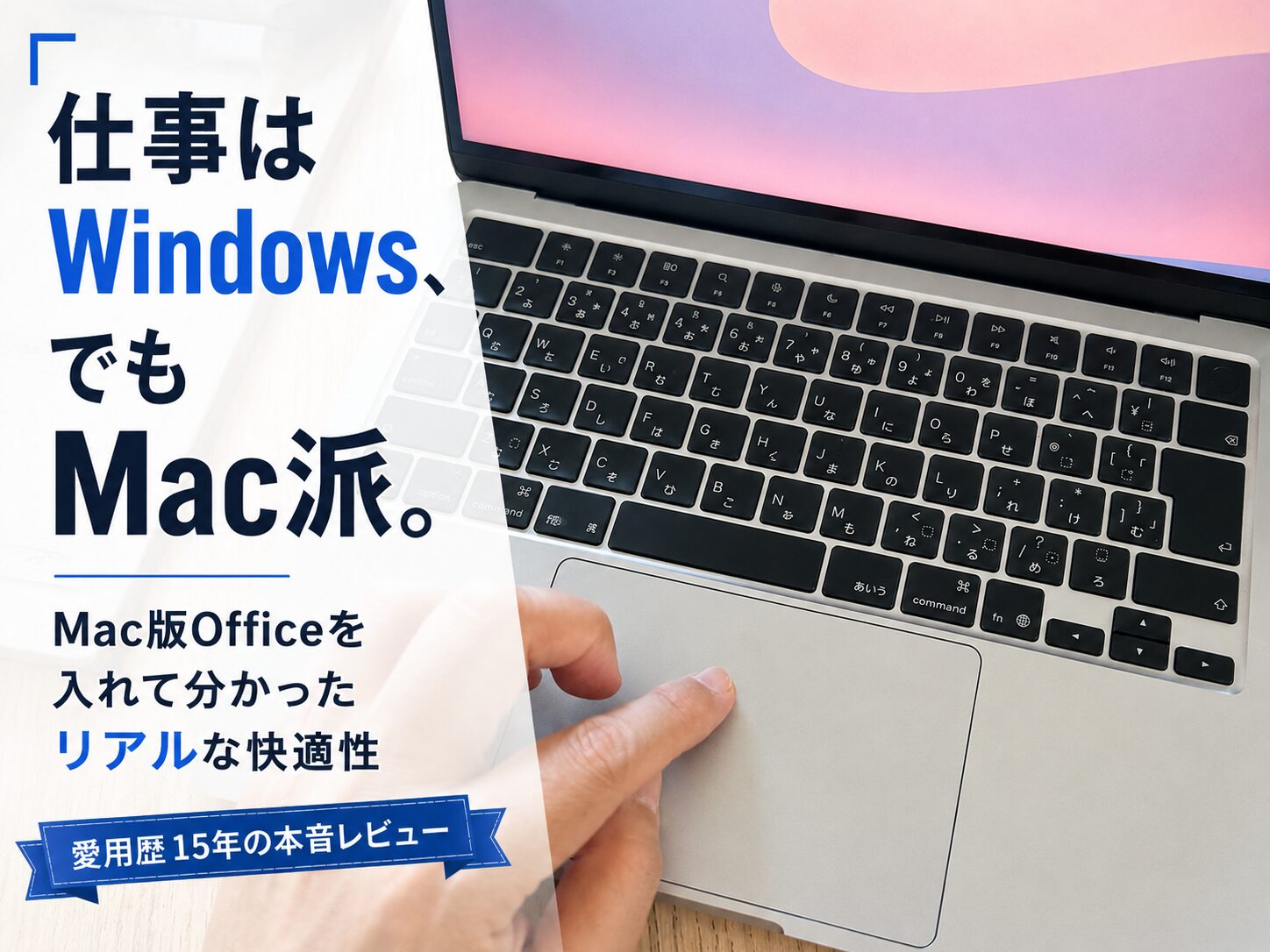
前回の記事では、10年ぶりにMacBookを買い替えた新旧比較をお届けしました。
私は普段、仕事ではほとんどWindowsのパソコンを使っています。しかし、個人的にどうしても「Macへの強い憧れ」があり、プライベートではMacBookを15年愛用しています。
今回は、仕事でWindows、プライベートでMacを両方ガシガシ使い込んでいる私が、「仕事でも使えるようにMac版Officeを入れてみて感じたリアルな感想」と「WindowsとMacの決定的な違い」を本音で語ります!

普段仕事で使っているWindowsと、憧れのMacの決定的な違い
毎日両方のOSを行き来しているからこそ分かる、Macの圧倒的な使いやすさは次の3つです。
私が感動したMacの快適ポイント
- 「かな」と「英数」の文字変換が全く煩わしくない
- マウスが完全に不要になる「トラックパッド」の快適さ
- iPhoneなどのApple製品との抜群の連携力
① ストレスゼロ!「かな・英数」の切り替えが迷子にならない
Windowsを使っているとき、今「日本語入力」なのか「英語入力」なのか分からなくなり、画面の右下を確認したり、打ち間違えてイライラした経験はありませんか?
Macはスペースキーの左隣に「英数」、右隣に「かな」という専用のボタンがあります。
「日本語を打ちたいときは右を押す、英語にしたいときは左を押す」というルールが徹底されているので、文字変換の煩わしさが一切ありません。これだけでブログの執筆スピードが格段にアップします。
② Windowsではマウス派の私が、Macではマウスを捨てた理由
Windowsを使っているとき、私は絶対に「マウス」を使う派です。なぜなら、Windowsのトラックパッド(タッチパッド)は機種によって使い勝手がバラバラで、お世辞にも使いやすいとは言えないからです。
自分に合うマウスに出会うまでに、色々な形状のものを買い漁り、かなりの「お金と時間」を投資してきました。
しかし、Macは違います。Macのトラックパッドの快適さは、まさに異次元です。
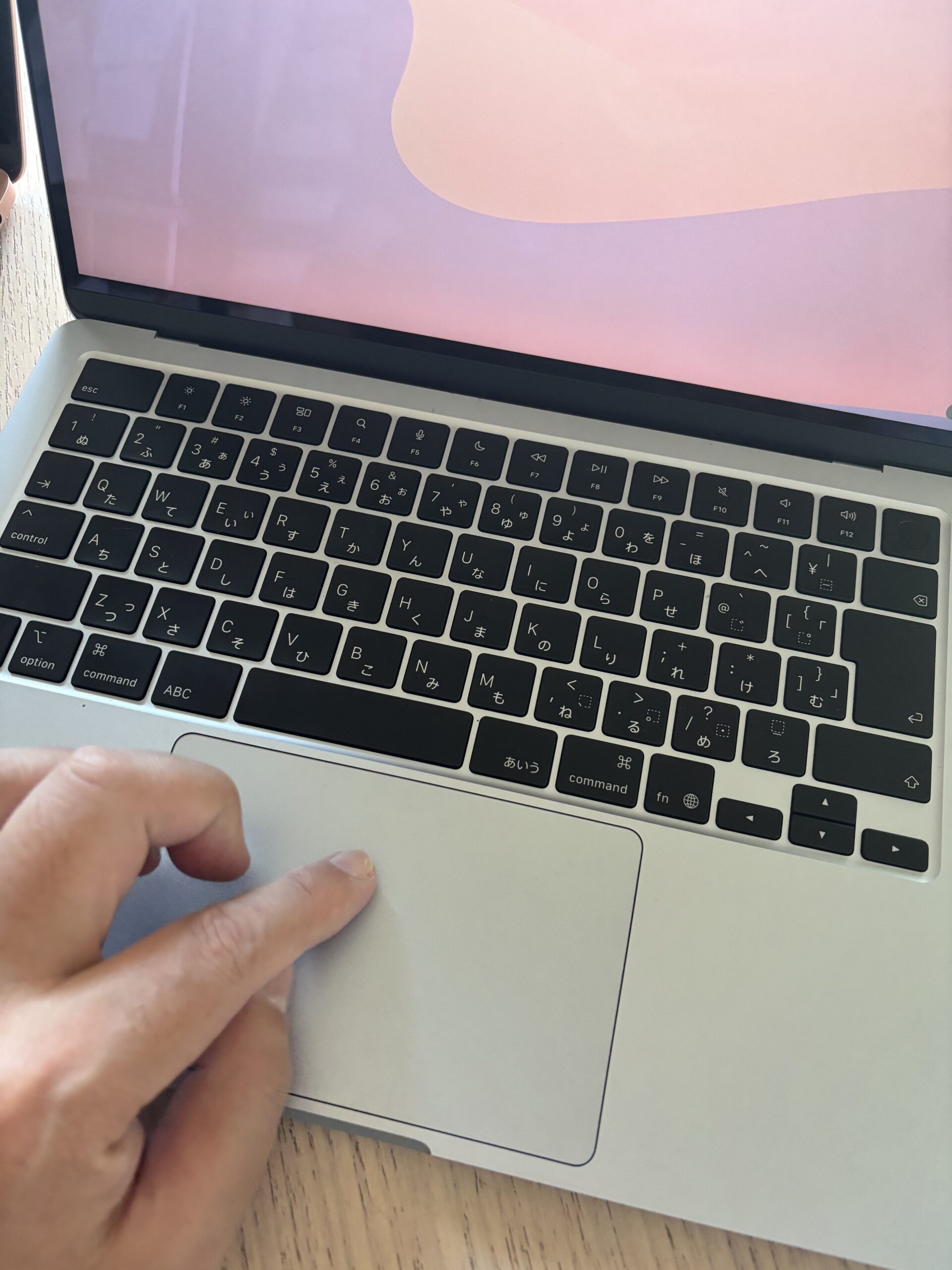
最初はMac特有のジェスチャー操作に戸惑いましたが、一度操作を覚えてしまえば、画面の拡大縮小やページの切り替えが指先だけで「すいすい」と直感的に行えます。Macにしてからは、あんなにこだわっていたマウスが本当に不要になりました。
③ iPhoneとの連携が抜群!情報がすぐに入って同期できる
私はスマホもiPhoneを使っているのですが、Apple製品同士の連携力は本当に見事です。
例えば、iPhoneでパシャリと撮ったMacの写真が、特別な操作をしなくてもすぐにMacBook側に入ってきて、そのままブログに使うことができます。
直感的な操作を重視している私にとって、スマホとパソコンがまるで一つの生き物のように同期して、情報がすぐに行き来する環境は一度味わうと抜け出せません。
仕事用としてはどう?Mac版Officeを入れてみた本音
「でも、仕事の書類(WordやExcel)はちゃんと動くの?」という点が、Windowsユーザーが一番心配なところですよね。
私も半分は「遊び気分」もありつつ、仕事でも十分に稼働できる仕様にしたかったので、Mac版のMicrosoft Officeを入れてみました。
しかもMacは、Windowsと違ってOSのソフトウェアアップデートがいつでも無料で提供されます。
数年経っても、ボタン一つでいつでも最新の気分と最新のセキュリティ環境で作業ができるのも、Macを選んで良かったと心から思えるポイントです。
まとめ|仕事のWindows、自分らしさを引き出すMac
業務として淡々とこなすWindowsも良いですが、プライベートやブログ執筆で使うMacは、操作のすべてが直感的で、触っているだけでワクワクします。
仕事でも使えるOffice仕様にしたことで、私のMacBookは「憧れの存在」から「最強の相棒」へと進化しました。
普段Windowsを使っていて、Macに手を出そうか迷っている方。Mac版Officeを忍ばせて、遊び心を持って新しい世界に飛び込んでみませんか?想像以上にすいすいと、自分らしい作業環境が手に入りますよ!
執筆:hiro


